



Verwalten der Projektstruktur
Bei der Arbeit mit umfangreichen Handbüchern in gewöhnlichen Textverarbeitungen wird die Hierarchie der Abschnitte schnell unübersichtlich. Das erschwert dem Autor die Pflege der Dokumentation und dem Benutzer die Suche nach Informationen.
In Dr.Explain werden Projekte als übersichtliche Baumstruktur dargestellt. Sie können vorhandene Abschnitte verschieben, sperren, löschen und neue erstellen. So lässt sich eine logische und klare Inhaltshierarchie beibehalten, die Navigation wird erleichtert, das Material strukturierter und der Benutzer findet schneller die gewünschten Informationen.
Was ist Strukturverwaltung in Dr.Explain?
In Dr.Explain sind die Dokumente, mit denen Sie arbeiten, eine Sammlung von Abschnitten, die eine Baumstruktur mit unbegrenzter Verschachtelungstiefe bilden.
Während der Arbeit an einem Projekt können Sie:
- Abschnitte erstellen, löschen und ausblenden;
- Abschnitte verschieben und umbenennen;
- eine automatische Nummerierung aktivieren (für alle Abschnitte der Dokumentation oder nur für einige);
- den Status eines Abschnitts ändern, um den Arbeitsfortschritt zu sehen ('Bearbeitung ausstehend', 'Bearbeitung abgeschlossen' usw.);
- Abschnitte sperren, um bei der Teamarbeit an einem Dokument unbeabsichtigte Änderungen durch andere Autoren zu verhindern;
- Bedingungen für die Ausgabe eines Abschnitts im endgültigen Dokument festlegen.
Wie verwaltet man die Abschnittsstruktur in Dr.Explain?
Abschnitte verschieben
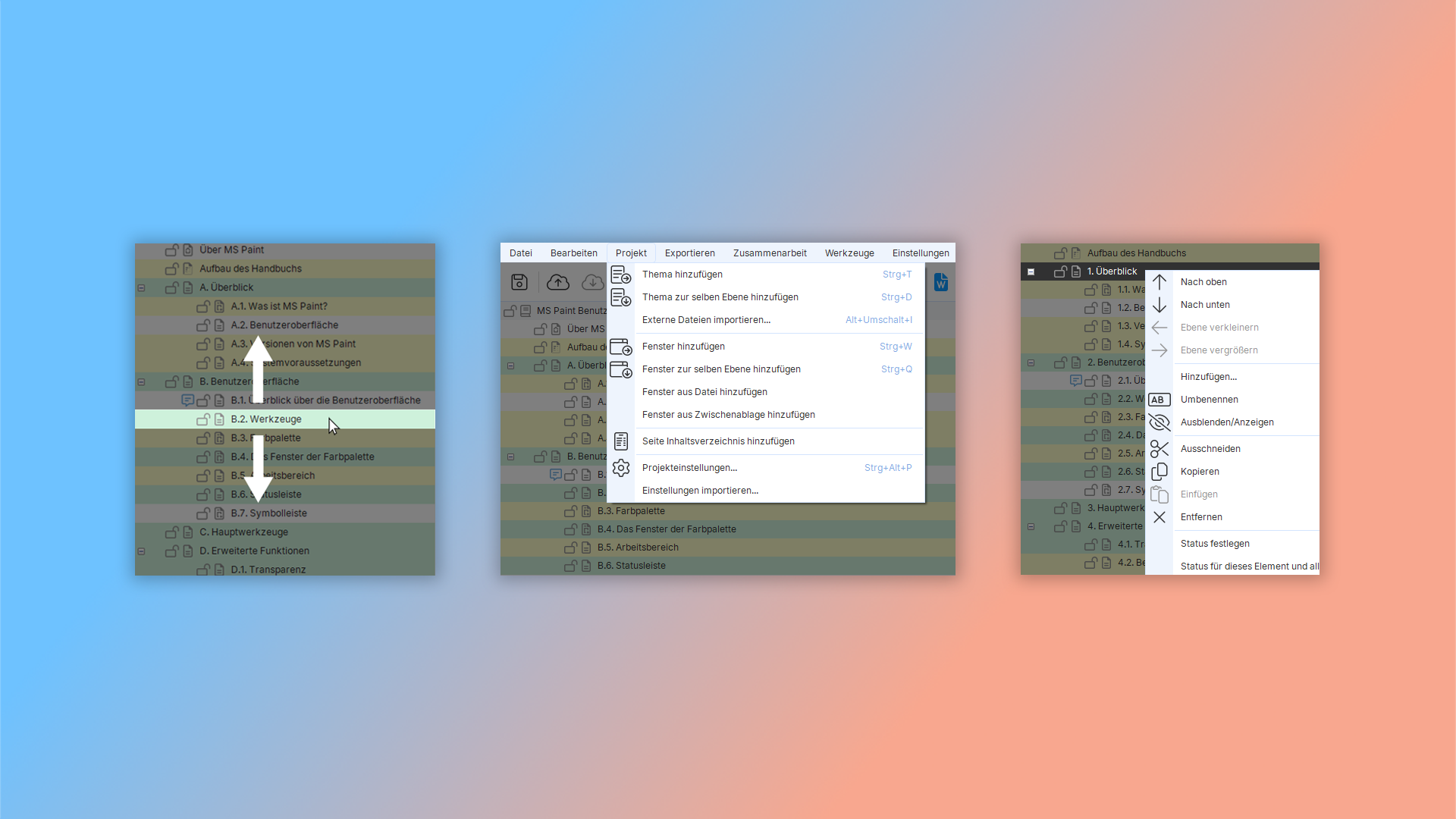
Das Verschieben von Abschnitten erfolgt auf eine von drei Arten:
- per Drag & Drop: Klicken Sie mit der linken Maustaste auf den zu verschiebenden Abschnitt (das Dokument) und ziehen Sie ihn in den gewünschten Zielabschnitt;
- über das Kontextmenü: Klicken Sie mit der rechten Maustaste auf das zu verschiebende Dokument, um das Kontextmenü zu öffnen, und wählen Sie die gewünschte Aktion (z. B. 'Gliederungsebene verringern', um den Abschnitt eine Ebene tiefer zu setzen, oder 'Gliederungsebene erhöhen', um ihn eine Ebene höher zu setzen);
- mithilfe von Tastenkombinationen (Shortcuts).
Automatische Nummerierung
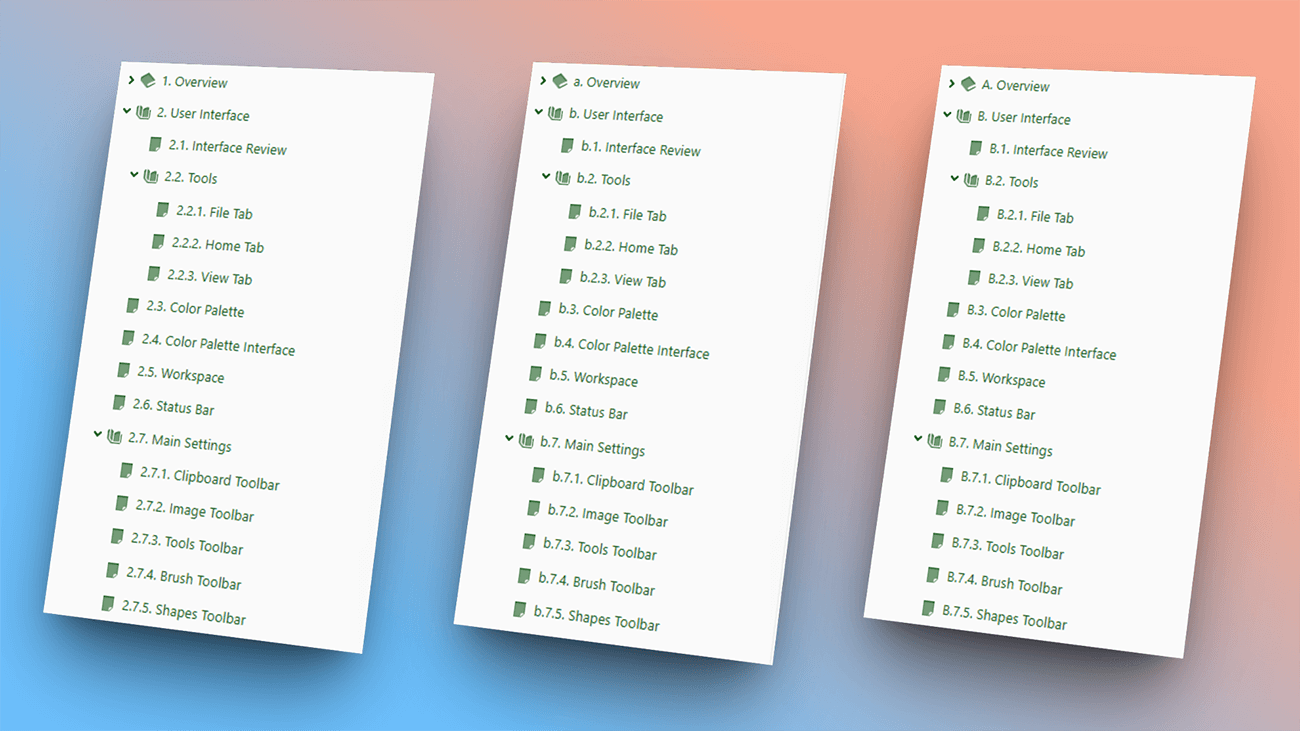
Die automatische Nummerierung von Abschnitten hilft bei der Orientierung in großen Projekten und ermöglicht die Anpassung von Nummerierungsformat und -stil. Die Nummern können nur im Inhaltsverzeichnis, nur in den Abschnittslisten oder nur in den Suchergebnissen angezeigt werden.
Beispiel für das Entwerfen einer Abschnittsnummerierung:
Arbeitsfortschritt als Heatmap visualisieren
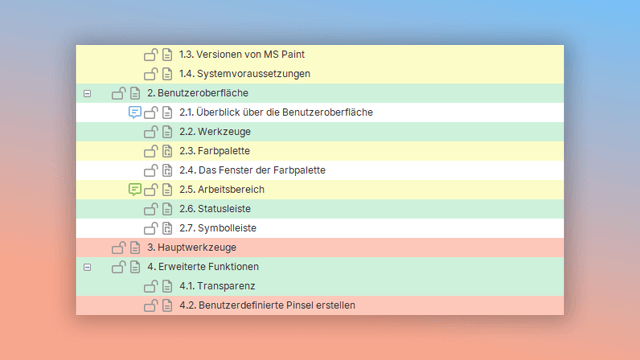
Verfolgen und kontrollieren Sie den Schreibprozess. Die Baumstruktur der Dokumentation kann mithilfe von farblichen Markierungen als Heatmap mit Abschnittsstatus dargestellt werden. Dies hilft bei der Arbeitsplanung und Lastenverteilung, indem bei Teamarbeit erfahrenere Mitarbeiter für problematische, rot markierte Abschnitte eingeteilt werden können.
Beispiel einer Heatmap: Gelb = Abschnitte in Bearbeitung, Grün = Arbeit am Abschnitt abgeschlossen, Rot = Bearbeitung ausstehend oder korrekturbedürftig:
Abschnitt sperren
Das Sperren eines Abschnitts hilft, einen fertiggestellten Abschnitt vor Bearbeitung zu schützen, um versehentliche Änderungen zu vermeiden und nur die Ansicht zu ermöglichen. Dies kann bei der Arbeit mehrerer Autoren an einem Projekt sehr nützlich sein. Sie können nur den übergeordneten Abschnitt oder den übergeordneten Abschnitt inklusive aller untergeordneten Abschnitte sperren.
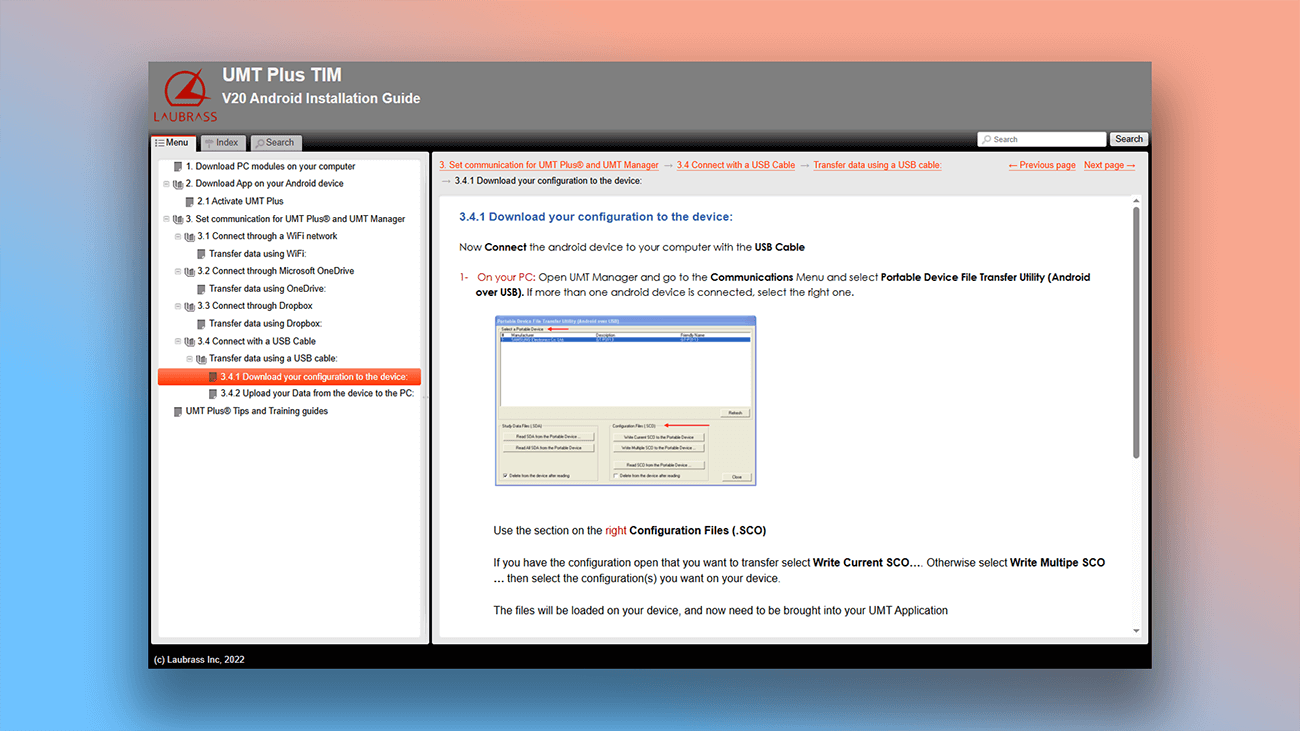
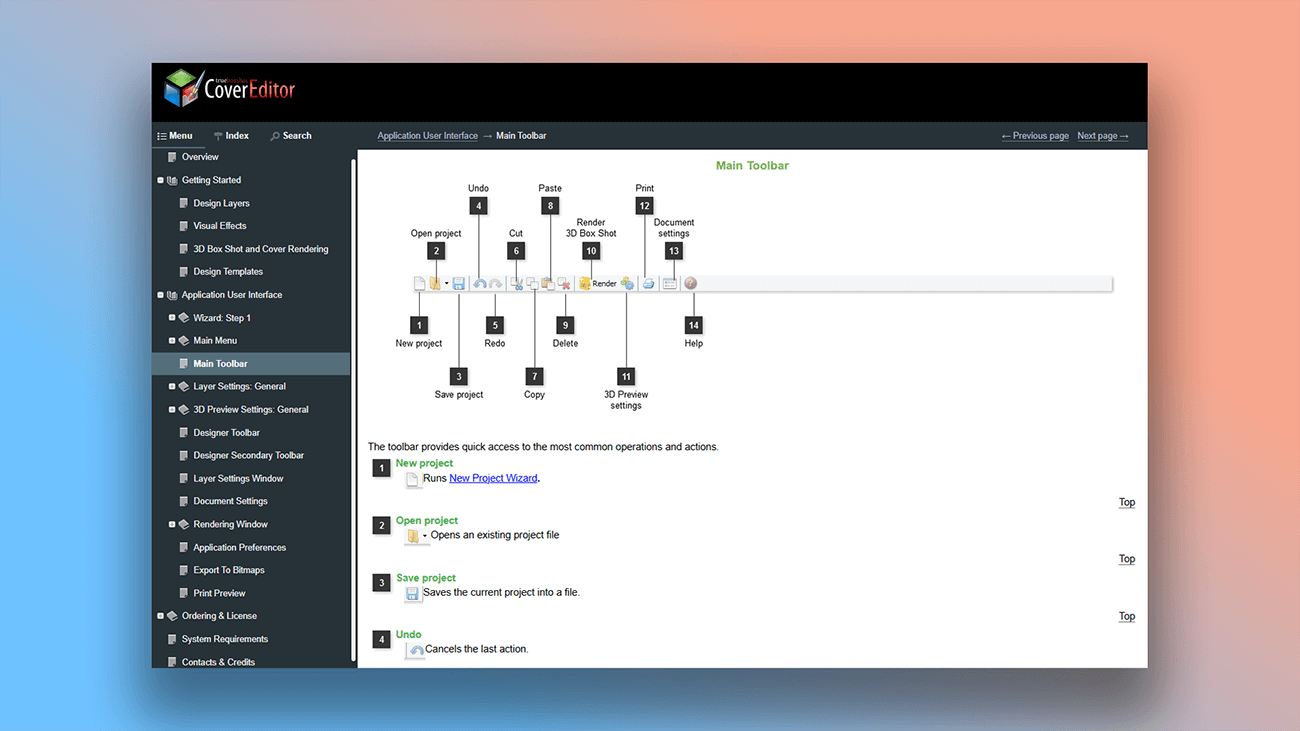
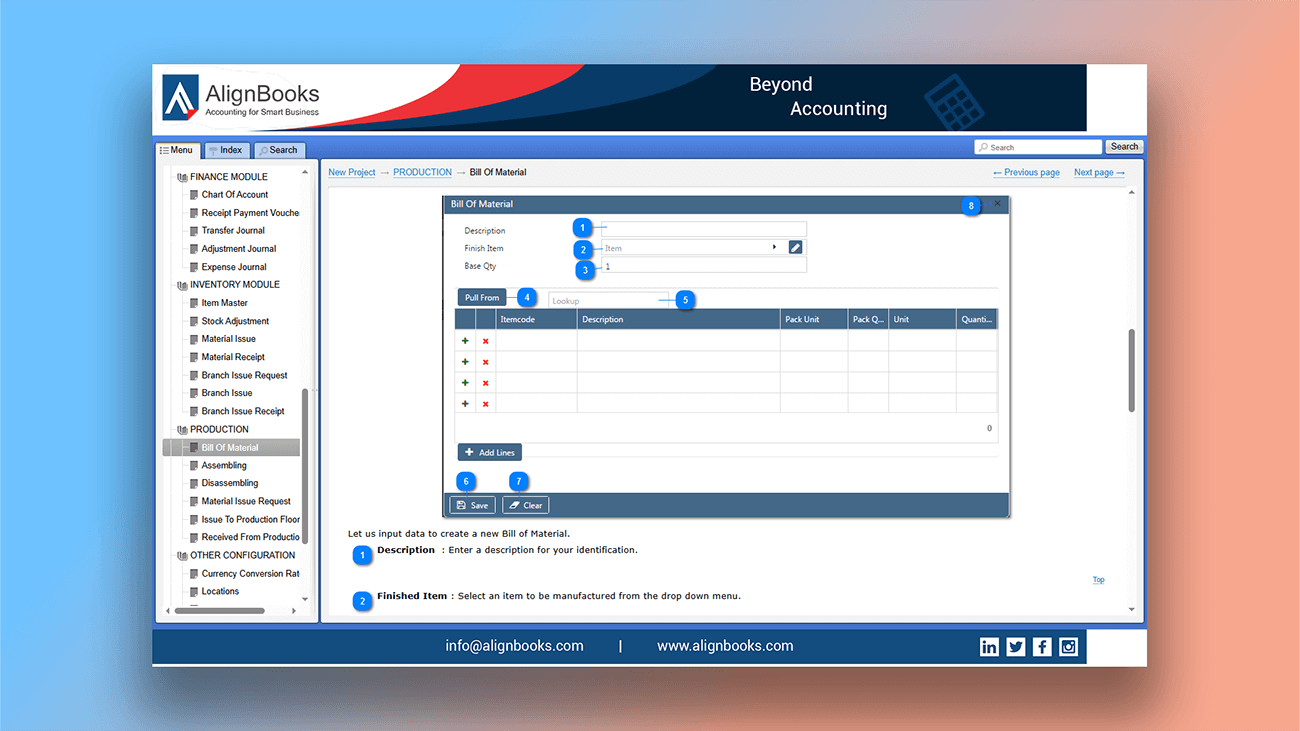
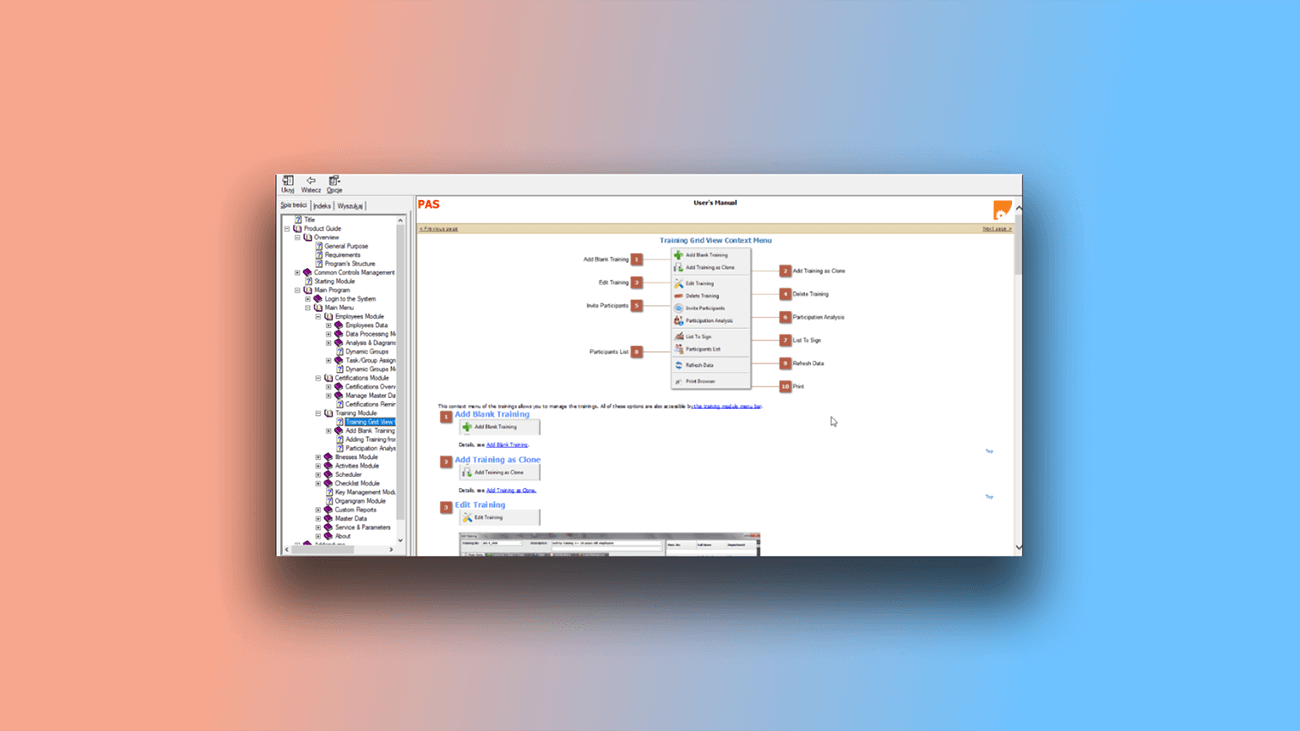
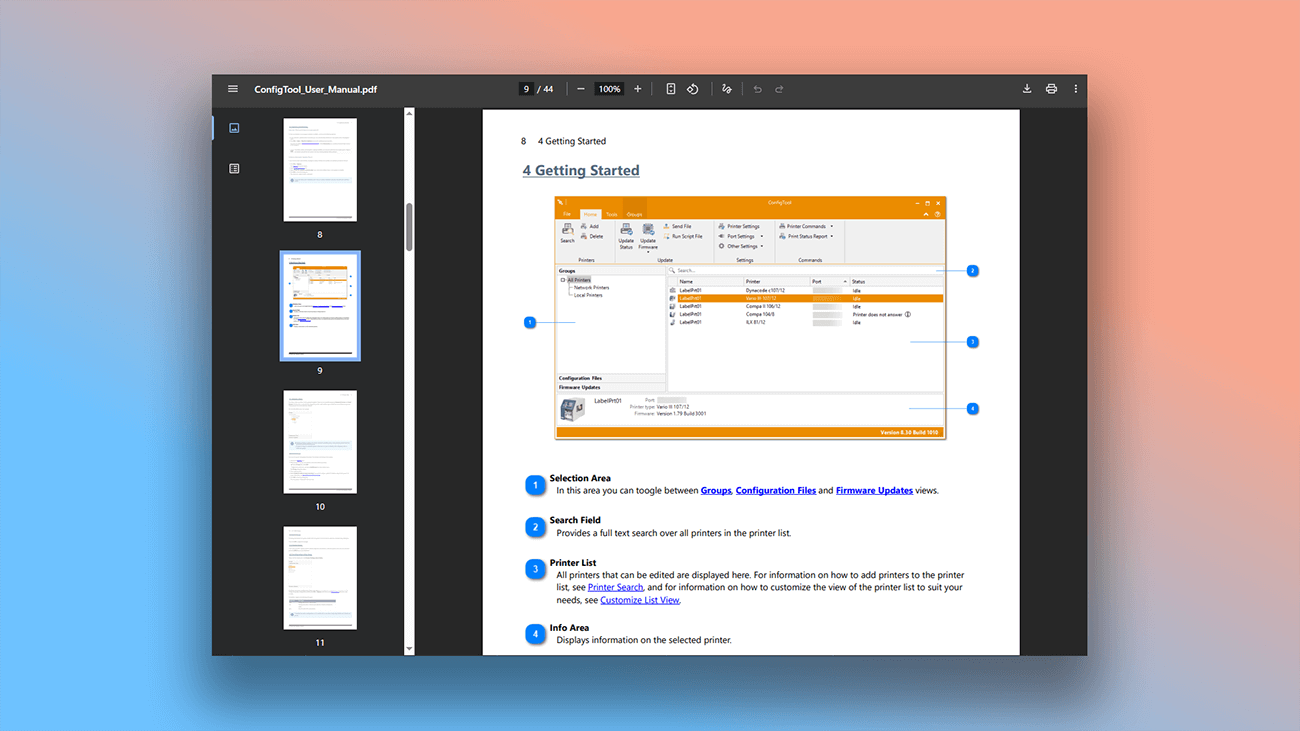
Beispiele für mit Dr.Explain erstellte Benutzerhandbücher
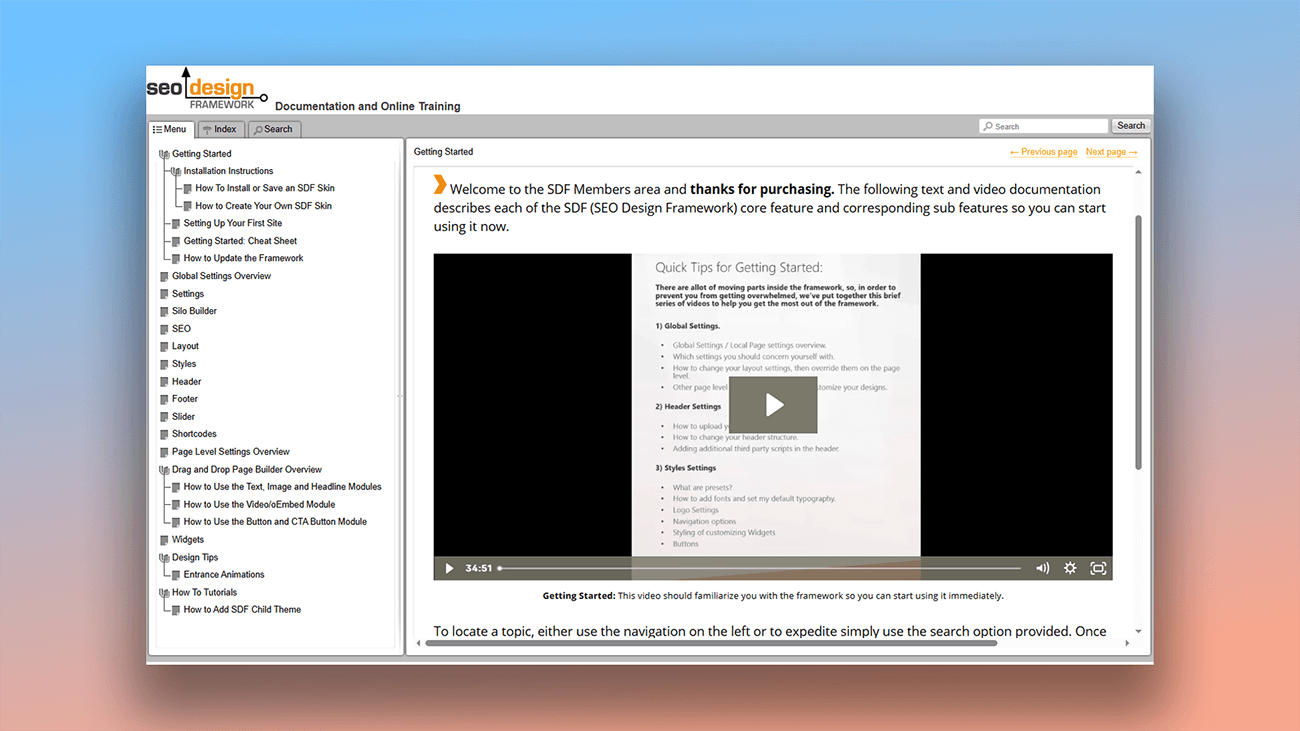
Welche Vorteile bieten sich Ihnen?
Der Komfort bei der Verwaltung der Projektstruktur in Dr.Explain liegt darin, dass das Programm Routineaufgaben durch einfache, aber effektive Werkzeuge ersetzt und Sie sich so auf den Inhalt konzentrieren können, statt auf technische Details. Dies verkürzt die Entwicklungszeit des Dokuments, erhöht den Benutzerkomfort und unterstützt ein professionelles Niveau.
Übersichtliche hierarchische Struktur. Abschnitte und Unterabschnitte lassen sich einfach hinzufügen, umbenennen oder verschieben. So kann auch für komplexe, mehrstufige Handbücher schnell eine logische Navigation aufgebaut werden.
Automatisierung von Routineaufgaben. Automatische Nummerierung, Screenshot-Annotation, Gestaltungsvorlagen für Blöcke – diese und viele andere Werkzeuge beschleunigen das Schreiben der Dokumentation.
Flexibilität und Anpassungsfähigkeit. Der Autor kann das Material leicht umstrukturieren: Themen zusammenführen, die Reihenfolge von Abschnitten ändern oder Verknüpfungen zwischen ihnen herstellen. Dies ist besonders bei der Überarbeitung der Dokumentation oder ihrer Anpassung an verschiedene Produktversionen nützlich.
Übersichtlichkeit. Die Baumstruktur-Oberfläche gibt einen klaren Überblick über den Projektinhalt. Dies hilft, sich schnell in großen Informationsmengen zurechtzufinden, 'Lücken' in der Struktur zu erkennen und Inhalte gleichmäßig zu verteilen.
Komfortable Planung. Die Heatmap hilft, den Fertigstellungsgrad des Dokuments insgesamt und einzelner Abschnitte einzuschätzen.
Dokumentation unbegrenzter Größe. Die Erstellung von Dokumentation mit Abschnitten beliebiger Verschachtelungstiefe erweitert die Skalierungsmöglichkeiten erheblich.
Sperren von Abschnitten. Ein Bearbeitungsverbot hilft, Fehler bei der Teamarbeit zu vermeiden.
Worin besteht der Komfort der Arbeit mit der Projektstruktur in Dr.Explain?
Autoren von Benutzerhandbüchern suchen nach einer funktionaleren Alternative, wenn sie auf die Einschränkungen ihres Texteditors stoßen. In den meisten Fällen ist dies MS Word. Vergleichen wir die Arbeit mit Abschnitten in beiden Programmen.
| MS Word | Dr.Explain | |
|---|---|---|
| Dokumentenstatus (Heatmap) | — | + |
| Unbegrenzte Verschachtelungstiefe | — | + |
| Übersichtliche Baumstruktur | — | + |
| Sperren von Abschnitten | — | + |
| Komfortables Verschieben von Dokumenten zwischen Abschnitten | — | + |
| Festlegen von Ausgabebedingungen | — | + |
Für wen ist Dr.Explain geeignet?
Dr.Explain wurde entwickelt, um Autoren mit jedem Erfahrungsniveau das Verfassen qualitativ hochwertiger Hilfesysteme zu ermöglichen. Es ist besonders effektiv in folgenden Situationen:
- Die Verwaltung der angewachsenen Dokumentation fällt schwer;
- Das Projekt benötigt eine Navigation;
- Eine umfassende Suche über die Abschnitte ist erforderlich;
- Das Erscheinungsbild des Handbuchs soll anpassbar sein;
- Die Arbeit mit Screenshots und Bildern soll vereinfacht werden;
- Die Arbeit wird durch die Notwendigkeit verlangsamt, externe Software zu verwenden;
- Es werden eine Druck- und eine Webversion der Benutzerdokumentation benötigt;
- Eine Umgebung für die Teamarbeit an einem Projekt wird benötigt;
- Langfristiger Programm-Support ist gewünscht;
- Eine kostenlose Version zum Kennenlernen der Programmmöglichkeiten wird benötigt.
Nutzer über die Verwaltung der Projektstruktur in Dr.Explain

'Bilder lassen sich leicht einfügen. Das Dokument ist einfach zu strukturieren, man sieht sofort das Ergebnis. Mir gefällt die Einfachheit der Erstellung von PDF- und Word-Versionen. Nach der Erstellung einer CHM-Datei können wir diese problemlos in unsere .NET-Anwendungen einbinden.'
Alex Muir, Geschäftsführer der Firma Database Software Solutions Ltd

'Zuerst haben wir Hilfedokumente in Microsoft Word geschrieben, aber es war für die Leute schwierig, sie zu nutzen und die benötigten Informationen zu finden. Wir haben zwei oder drei Help-Authoring-Pakete getestet, bevor wir uns für Dr.Explain entschieden haben. Dr.Explain ist einfach zu bedienen und erstellt gut formatierte Hilfedokumente mit umfassenden Suchmöglichkeiten.'
Bob Grimshaw, Gründer der Firma C-A-Solutions

'Die automatische Bildschirmaufnahme von Dr.Explain erspart mir das ständige Kopieren und Einfügen, das Programm hilft mir bei der Strukturierung der Abschnitte, die Arbeit mit Links und die Gesamtverwaltung sind gut umgesetzt.'
Vinny Skosana, technischer Redakteur bei Hensoldt
Häufig gestellte Fragen (FAQ)
Gibt es eine kostenlose Version von Dr.Explain?
Ja. Laden Sie Dr.Explain kostenlos auf dieser Seite herunter.
Kann ich ein Dokument per Drag & Drop in einen beliebigen Abschnitt der Dokumentation verschieben, nicht nur in den nächsthöheren oder nächsttieferen?
Ja. Ein Abschnitt (Dokument) kann per Drag & Drop in jeden anderen Abschnitt der Dokumentation verschoben werden.
Gibt es ein Limit für die Erstellung untergeordneter Abschnitte?
Nein. Sie können innerhalb eines beliebigen Abschnitts eine unbegrenzte Anzahl von Abschnitten erstellen.
Kann ich ganze Abschnitte kopieren und einfügen?
Ja, das ist möglich.
Kann man bei der Teamarbeit den Änderungsverlauf einsehen?
Ja, das ist möglich.