



CHM-Hilfedateien erstellen
Dr.Explain erstellt eine kompilierte CHM-Datei mit einem fertigen System für kontextsensitive Hilfe. Die Abschnitte Ihrer Benutzerdokumentation werden dabei automatisch über Help Context ID mit den UI-Elementen verknüpft.
Wie erstellt man eine CHM-Hilfedatei mit Dr.Explain?
Dr.Explain unterstützt den Mechanismus der Help Context ID und erstellt aus Ihrem Projekt ein vollwertiges kontextsensitives Hilfesystem.
Schritt 1: Projekt anlegen
- Erstellen Sie ein neues Projekt oder wählen Sie eine der voreingestellten Vorlagen für Ihre Benutzerdokumentation. Wenn Sie bereits eine Dokumentationsdatei, z. B. im DOCX-Format, besitzen, können Sie diese unter Beibehaltung der Struktur in Dr.Explain importieren.
- Passen Sie das Erscheinungsbild Ihres Dokuments an: Wählen Sie ein fertiges Theme aus der Liste oder kreieren Sie ein einzigartiges Design, indem Sie eigenen CSS- und JavaScript-Code hinzufügen. Die Gestaltung der Dokumentation kann in jeder Arbeitsphase vorgenommen werden.
Schritt 2: Inhalte hinzufügen
- Füllen Sie die Abschnitte Ihrer Benutzerdokumentation mithilfe des WYSIWYG-Editors mit Text, Bildern und Tabellen. Fügen Sie Schlüsselwörter hinzu. Die automatische Screenshot-Annotation erledigt die Routinearbeit für Sie – die Beschreibung der Bildschirmfotos.
- Häufig wiederkehrende Textteile können Sie in Variablen auslagern, um Inhaltsduplikate zu vermeiden. Prüfen Sie Ihre Texte mit der integrierten Rechtschreibprüfung auf Fehler.
Schritt 3: Export und Kompilierung der CHM-Datei
- Konfigurieren Sie bei Bedarf den Export. Die Einstellungen können Sie einmal vornehmen und in späteren Dr.Explain-Projekten wiederverwenden.
- Exportieren Sie das Dokument. Das Programm generiert automatisch eine Help Context ID für jeden Abschnitt und kompiliert die .chm-Datei.
Wie integriert man eine CHM-Datei in eine Windows-Anwendung?
Dr.Explain ist ein professionelles Help-Authoring-Tool, mit dem Sie CHM-Hilfedateien erstellen können, die sich direkt in Windows-Anwendungen integrieren lassen – ganz ohne Programmierung oder Spezialwissen. Sehen wir uns an, wie eine CHM-Datei in eine .NET-Anwendung integriert wird. In Dr.Explain hat jeder Themenabschnitt im Eigenschaftenfenster ein Feld 'Dateiname', das Sie individuell anpassen können. Im folgenden Beispiel haben wir diesen Wert auf 'save_button' gesetzt.
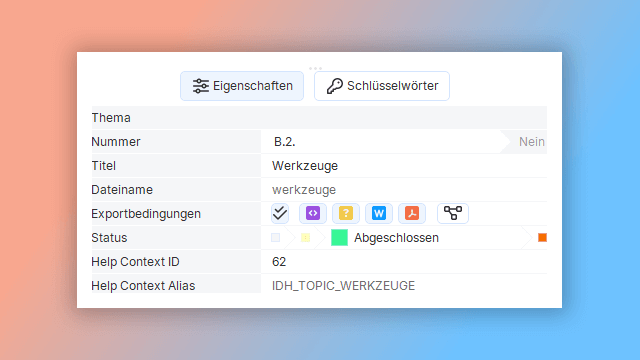
Öffnen Sie Ihre Anwendung im Code-Editor. Für das UI-Element, das den entsprechenden Hilfethemenabschnitt öffnen soll (den Abschnitt 'Speichern-Button'), setzen Sie die Eigenschaft HelpKeyword auf 'save_button':
private void HlpButton_Click(object sender, EventArgs e) { Help.ShowHelp(this, "save_button.chm"); }
So werden UI-Elemente mit den spezifischen Themenabschnitten in Ihrer Benutzerdokumentation verknüpft – ganz ohne manuelle ID-Vergabe.
Beispiele für mit Dr.Explain erstellte Benutzerhandbücher im CHM-Format
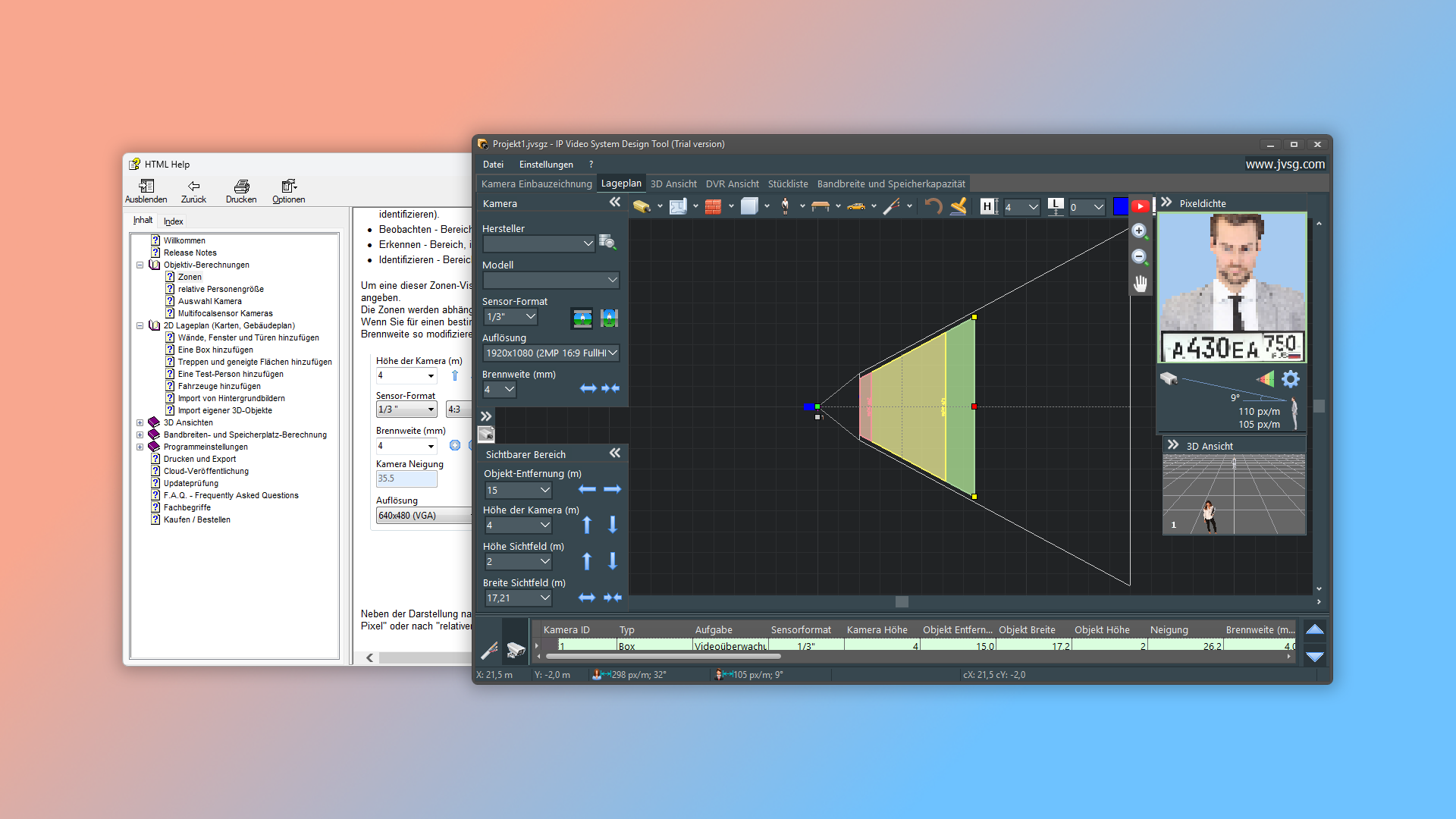
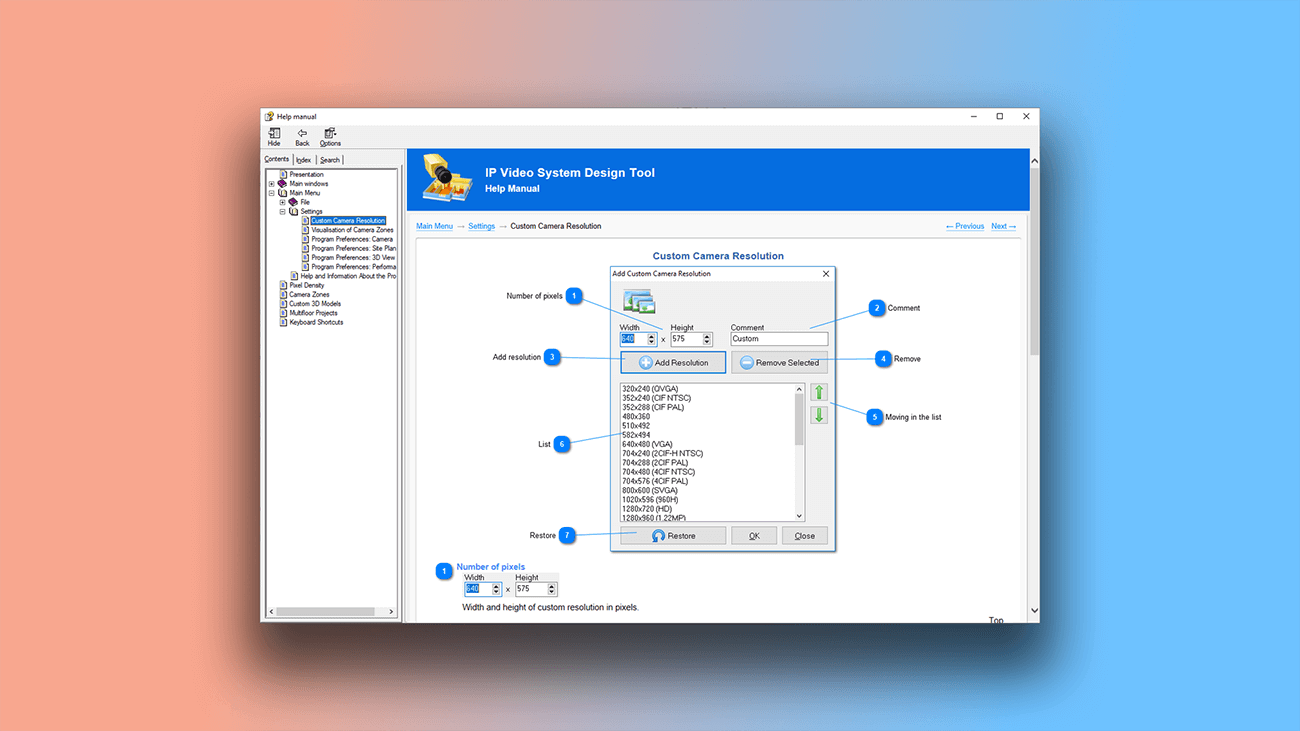
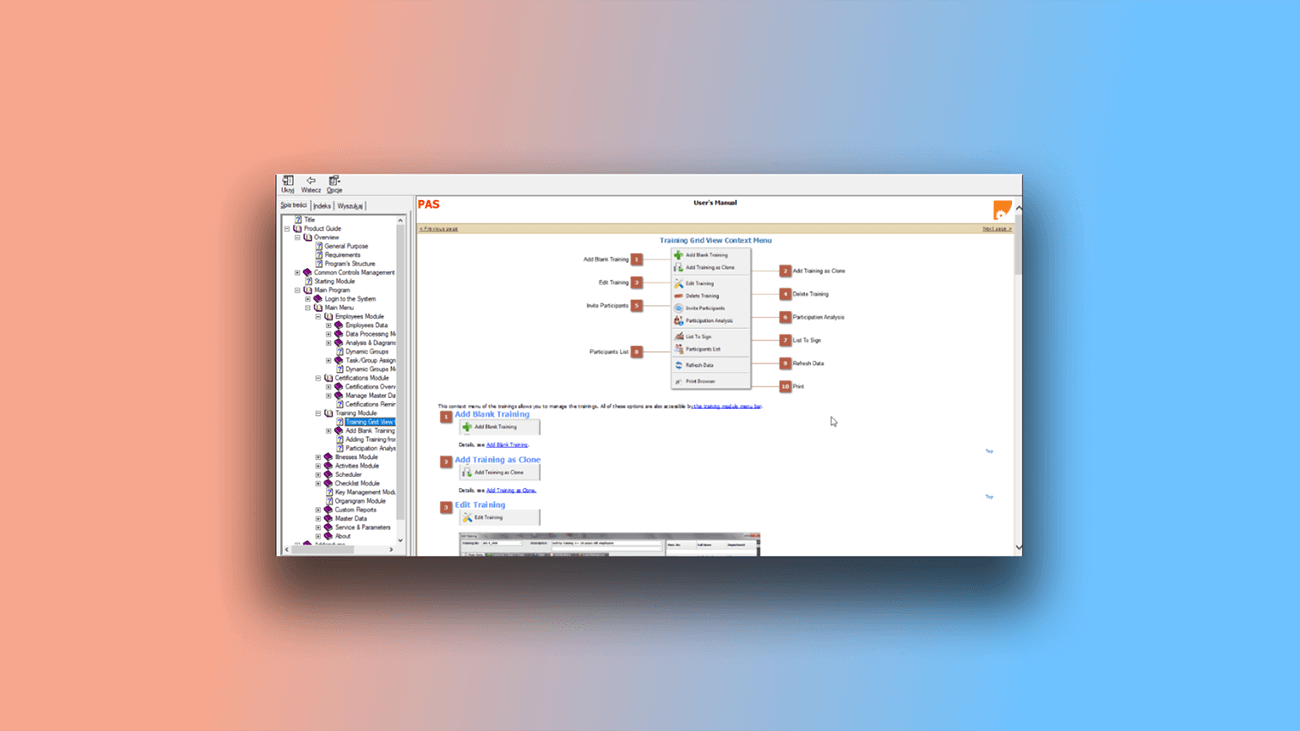
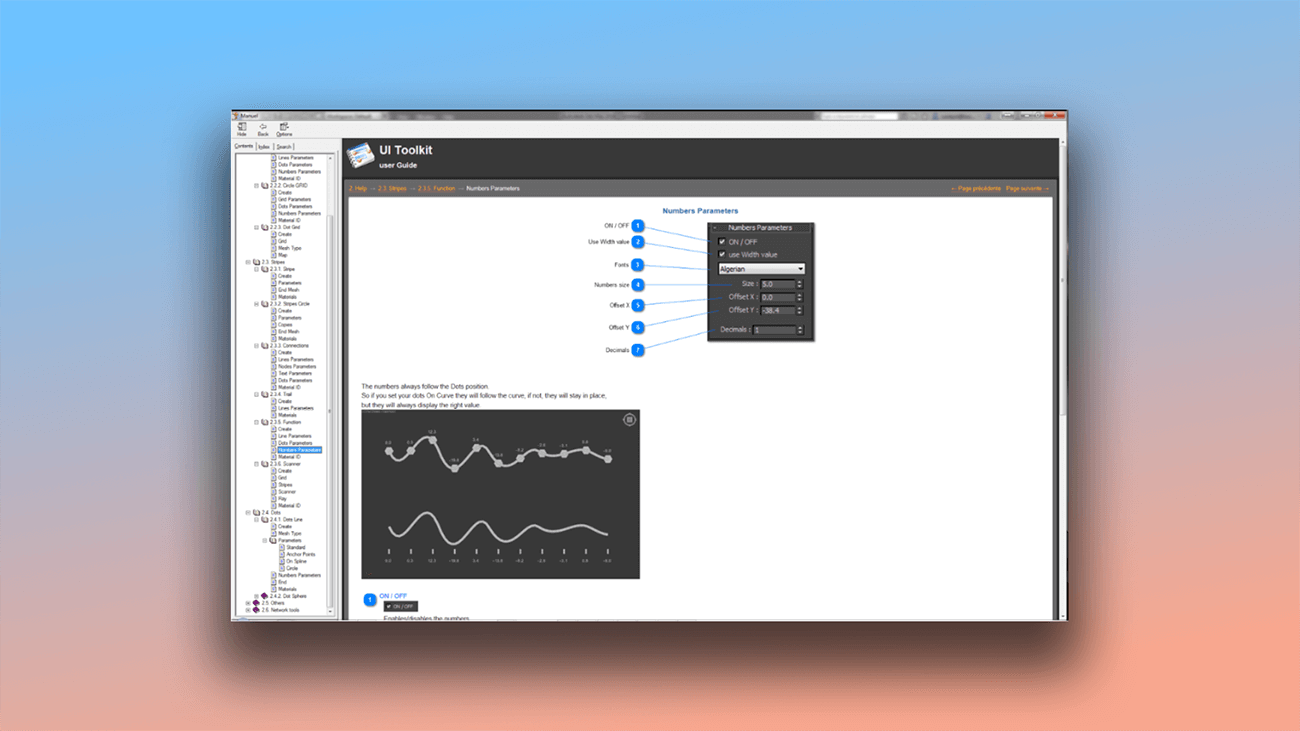
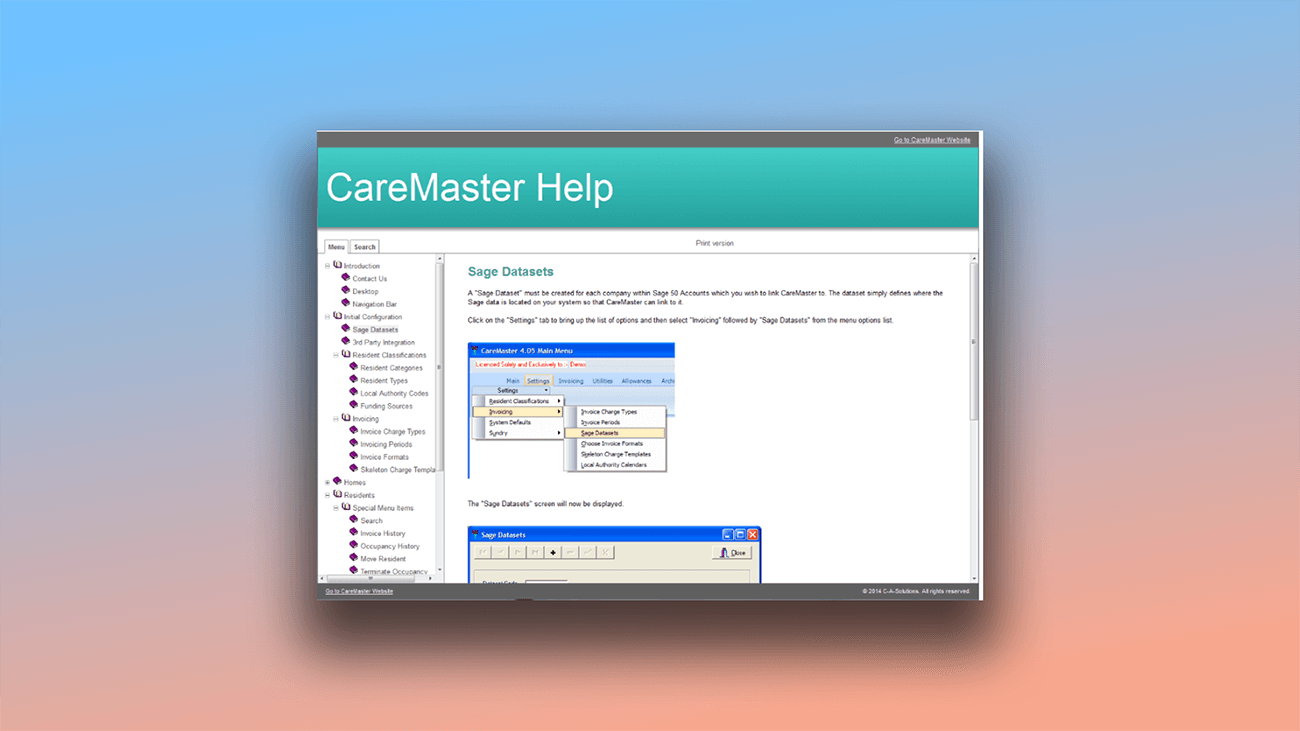
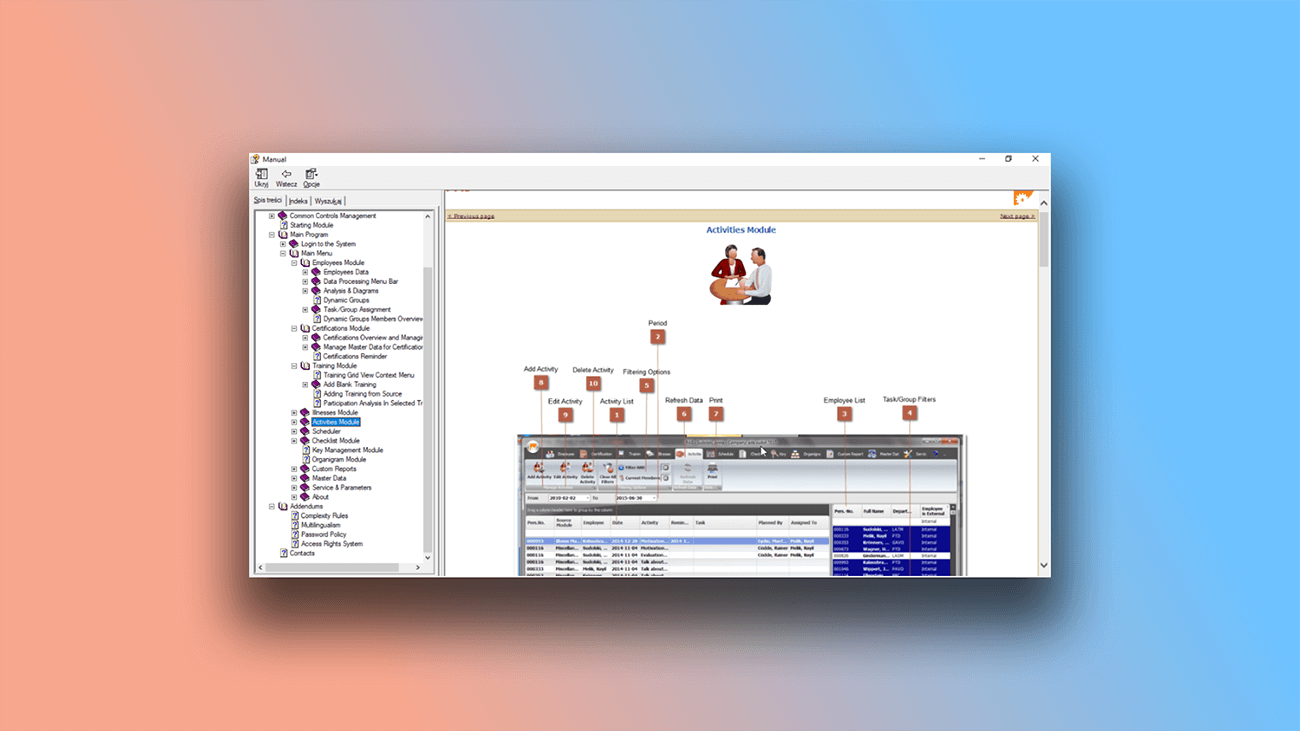
Nachfolgend finden Sie Beispiele realer kontextsensitiver Hilfen, die mit Dr.Explain erstellt wurden.
Welche Vorteile bietet Ihnen Dr.Explain?
Dr.Explain ist eine spezialisierte professionelle Software, deren Werkzeuge dennoch einfach zu verstehen und bequem in der Anwendung sind. Das ist der Grund, warum das Programm nicht nur von Profis, sondern auch von Einsteigern gewählt wird. Hier sind einige der wichtigsten Funktionen, die das Erstellen kontextsensitiver Hilfedateien beschleunigen.
Kontextverknüpfung ohne Code. Dr.Explain verbindet bestimmte UI-Elemente mit den entsprechenden Abschnitten in der CHM-Datei (über Help Context ID).
Vollwertige Suche 'out of the box'. Die Volltextsuche ist ohne manuelle Konfiguration sofort nutzbar.
Automatisierte Indexerstellung. Das Programm verknüpft Schlüsselwörter automatisch mit den Hilfe-Abschnitten. Während Dr.Explain die Struktur der Querverweise aufbaut, kann sich der Autor auf die Qualität des Inhalts konzentrieren, anstatt sich mit technischen Auszeichnungen aufzuhalten.
Für wen ist Dr.Explain geeignet?
Dr.Explain ist für alle geeignet, die Benutzerdokumentation für Windows-Anwendungen erstellen. Hier sind einige Situationen, in denen Sie auf Dr.Explain nicht verzichten können:
- Sie entwickeln eine Windows-Anwendung und benötigen dafür eine kontextsensitive Hilfe;
- Ihre Benutzerdokumentation ist stark angewachsen und erfordert eine Volltextsuche;
- Sie müssen eine mehrsprachige Hilfe in einem einheitlichen Stil erstellen;
- Sie möchten Ihre Benutzerdokumentation ohne Programmierkenntnisse ins CHM-Format exportieren;
- Eine kostenlose Version des Programms zum Kennenlernen ist für Sie wünschenswert.
Nutzer über die Erstellung von CHM-Hilfedateien mit Dr.Explain

'Dr.Explain hat uns durch seine einfache Handhabung und die Arbeit mit Screenshots überzeugt. Wir haben unser System auf Basis des Screenshot-Assistenten aufgebaut, um Erklärungen zu erstellen, die den Benutzer führen. Die Arbeit mit den Steuerelementen auf jedem Screenshot sowie die Möglichkeit, CHM- und HTML-Dateien zu erstellen, waren die Schlüsselpunkte bei der Wahl Ihres Produkts.'
Robert Sibielski, Geschäftsführer und leitender Programmierer der Firma Siborsoft

'Wir mussten zum ersten Mal eine Hilfedatei für ein Projekt erstellen. Ich habe mich ein wenig umgesehen und verschiedene Werkzeuge zur Erstellung von CHM-Hilfedateien verglichen, und Dr.Explain erschien mir geeignet und sehr einfach in der Anwendung.'
Rick Szasz, Programmierer bei Damselfly Solutions Inc

'Ich habe den Leuten die Möglichkeit gegeben, die mit Dr.Explain generierte CHM-Datei mit anderen Hilfedateien zu vergleichen. Der Unterschied war enorm! Das Feedback, das ich zur Dr.Explain-Version erhielt, war durchweg positiv, zu den in der IDE erstellten CHM-Dateien dagegen negativ... Die mit Dr.Explain erstellte CHM-Datei sieht perfekt aus, was den Wert des gesamten Projekts steigert. Man sieht, wie professionell sie ist.'
Michel Garcia, Gründer und Geschäftsführer der IIM Services Agency
Häufig gestellte Fragen (FAQ)
Wie übergebe ich die Abschnitts-ID von Dr.Explain an den Code?
Geben Sie in den Eigenschaften des Abschnitts einen Dateinamen an. Dieser Wert wird dann in Help.ShowHelp verwendet. Ein Codebeispiel finden Sie weiter oben.
Kann ich die Parameter der Help Context ID anpassen?
Ja, das ist möglich. Sie können beispielsweise ein Präfix festlegen, die Groß-/Kleinschreibung anpassen oder Regeln für die Alias-Vergabe definieren.
Kann beim Export ins CHM-Format eine Map-Datei erstellt werden?
Ja. Das Fenster 'Help Context ID verwalten' bietet eine Reihe von Einstellungen dafür.
Kann Dr.Explain Dokumente auch in Druckformate exportieren?
Ja, das Programm kann Dokumente in die Druckformate DOCX und PDF exportieren.
Kann das Erscheinungsbild der CHM-Datei nach eigenen Wünschen angepasst werden?
Ja. Das Programm bietet verschiedene Gestaltungsthemen, die Sie anpassen können.
Kann bei der gemeinsamen Arbeit an einem Dokument der Inhalt vor unbeabsichtigten Änderungen durch andere Teammitglieder geschützt werden?
Ja, Sie können Abschnitte gegen unerwünschte Bearbeitungen sperren. Gesperrte Abschnitte sind dann schreibgeschützt.