



Dokumentation in mehreren Formaten erstellen
Mit einem einzigen Projekt in Dr.Explain können Sie professionelle Benutzerdokumentation in verschiedenen Formaten (HTML, CHM, PDF, DOCX) erstellen.
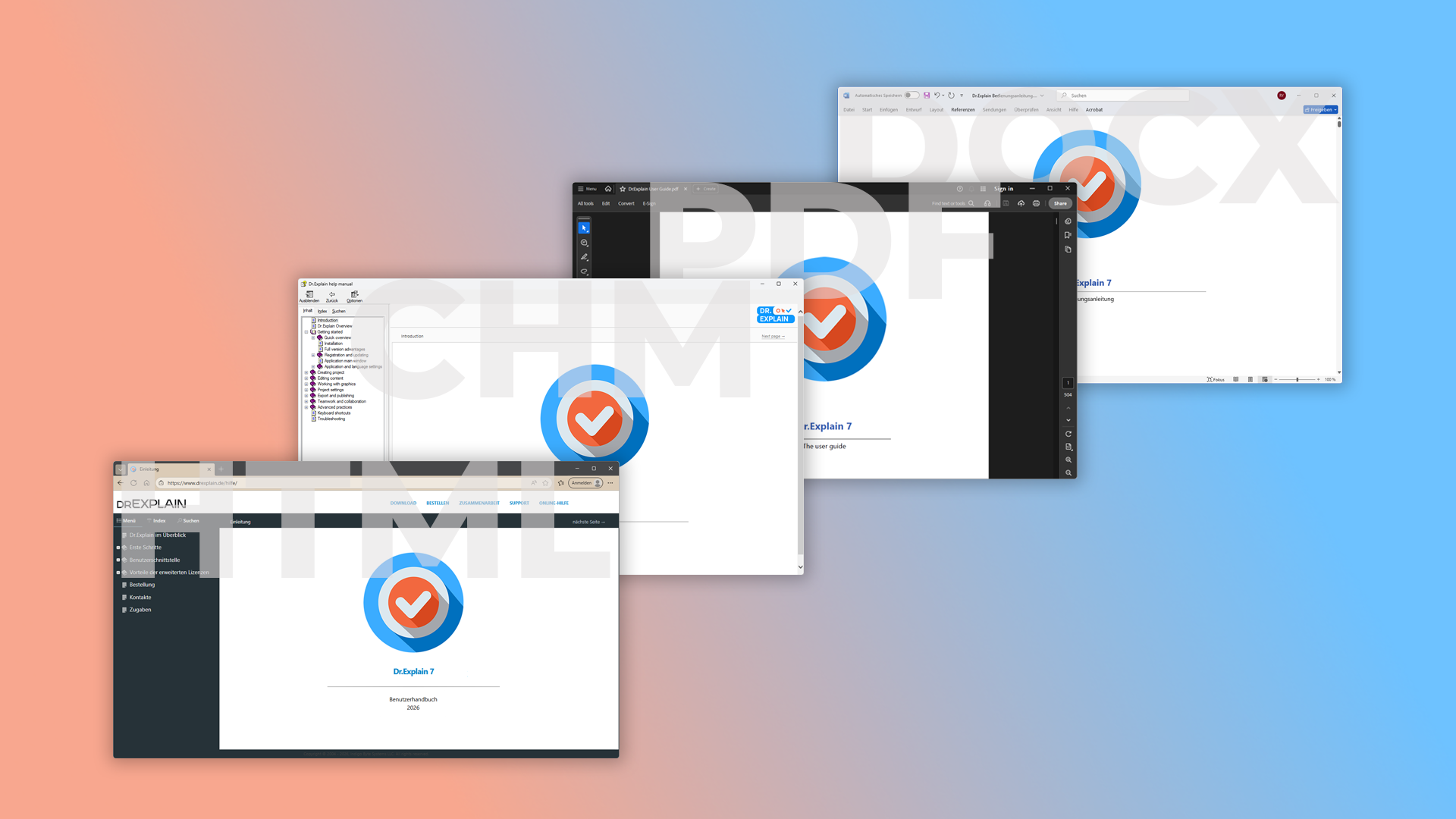
Formatvergleich: HTML, CHM, PDF/DOCX – was wählen?
Welches Exportformat ist das richtige? Jedes Format erfüllt eine spezifische Aufgabe im Benutzerunterstützungszyklus. Möchten Sie Ihre Website um ein interaktives Online-Handbuch ergänzen, das jederzeit verfügbar ist? Dann wählen Sie den Export ins HTML-Format.
Benötigen Sie eine praktische Benutzerhilfe zur Integration in Ihre Software? Exportieren Sie Ihr Dokument ins CHM-Format. Ein solches Handbuch unterstützt die kontextsensitive Hilfe: Der Benutzer erhält Hinweise und Erklärungen direkt an der Stelle der Benutzeroberfläche, an der Fragen auftauchen, ohne in einem separaten Dokument suchen zu müssen.
Wenn Ihr Ziel darin besteht, eine Dokumentation zum Herunterladen und Ausdrucken zu erstellen, exportieren Sie Ihr Dokument in die Formate PDF oder DOCX.
| Format | Hauptzweck | Hauptmerkmale | Ideal für |
|---|---|---|---|
| HTML | Interaktives Online-Handbuch auf der Website. | Responsives Design, integrierte Suche, Nutzung von SEO-Analyse-Tools möglich. | Webdienste. |
| CHM | Eingebettete, kontextsensitive Hilfe für Windows-Anwendungen. | Integration über Help Context ID, kompakte Datei, Offline-Zugriff auf die Hilfe. | Entwickler von Windows-Desktopanwendungen. |
| PDF/DOCX | Druckdokumentation, Offline-Handbuch zum Herunterladen. | Einheitliche Darstellung auf allen Geräten, druckfertig, einfach zu verteilen. | Technische Anleitungen, Richtlinien. |
Wie erstellt und exportiert man Benutzerdokumentation in verschiedene Formate?
Nachfolgend finden Sie den grundlegenden Arbeitsablauf. Detaillierte, bebilderte Anleitungen sind in der Online-Dokumentation des Programms Dr.Explain beschrieben.
Schritt 1: Projekt erstellen
- Erstellen Sie ein neues Projekt oder nutzen Sie eine der fertigen Vorlagen.
- Füllen Sie die Abschnitte mit Inhalten.
Schritt 2: Projekt exportieren
- Ändern Sie das Farbschema der Dokumentation, indem Sie eines der voreingestellten Themes auswählen.
- Wählen Sie das gewünschte Format und exportieren Sie das Projekt. Wenn Sie ein Projekt mit einem einzigartigen Design erstellen möchten, das perfekt zu Ihrem Produkt passt, nutzen Sie die erweiterten Optionen. Mit diesen Einstellungen können Sie die Dokumentationsparameter so anpassen, dass sie vollständig Ihrer Markenästhetik entsprechen.
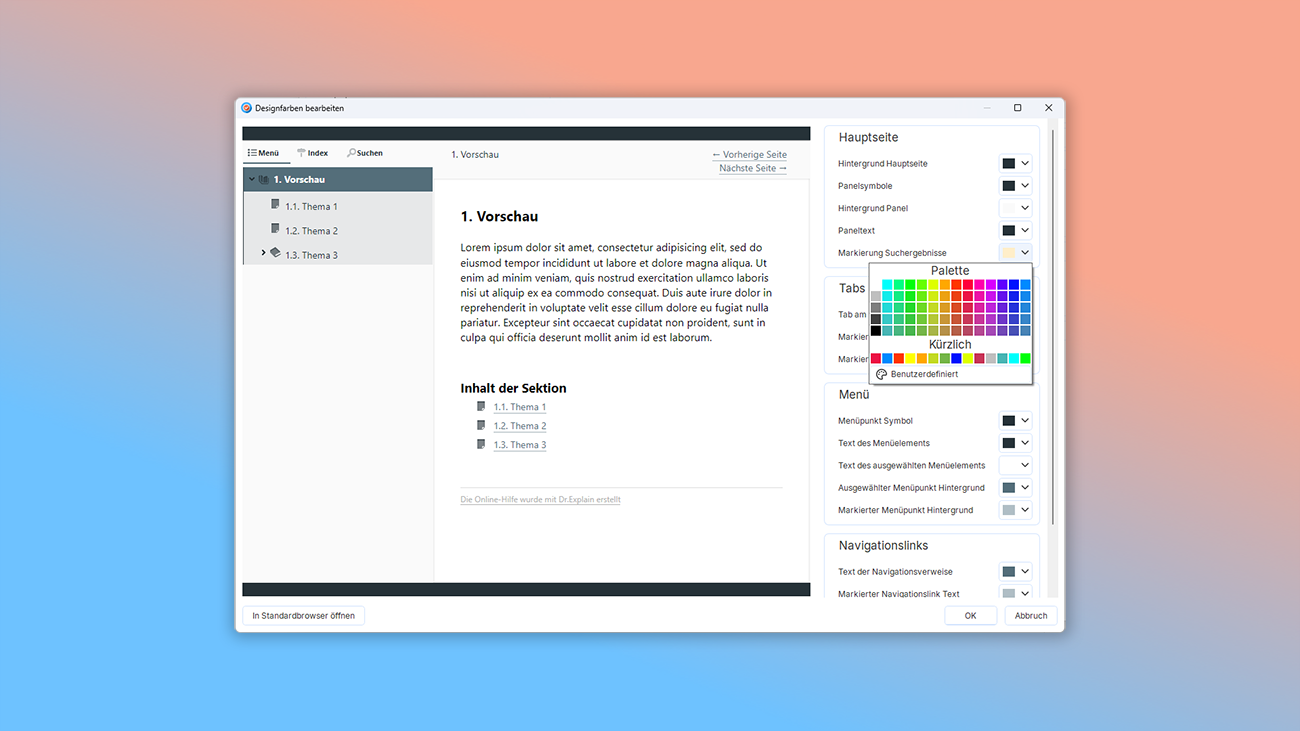
Sie können beispielsweise die Schriftart anpassen, die Farbe der Kopf- und Fußzeilen ändern oder eine Gestaltungsvariante aus einer Liste auswählen.
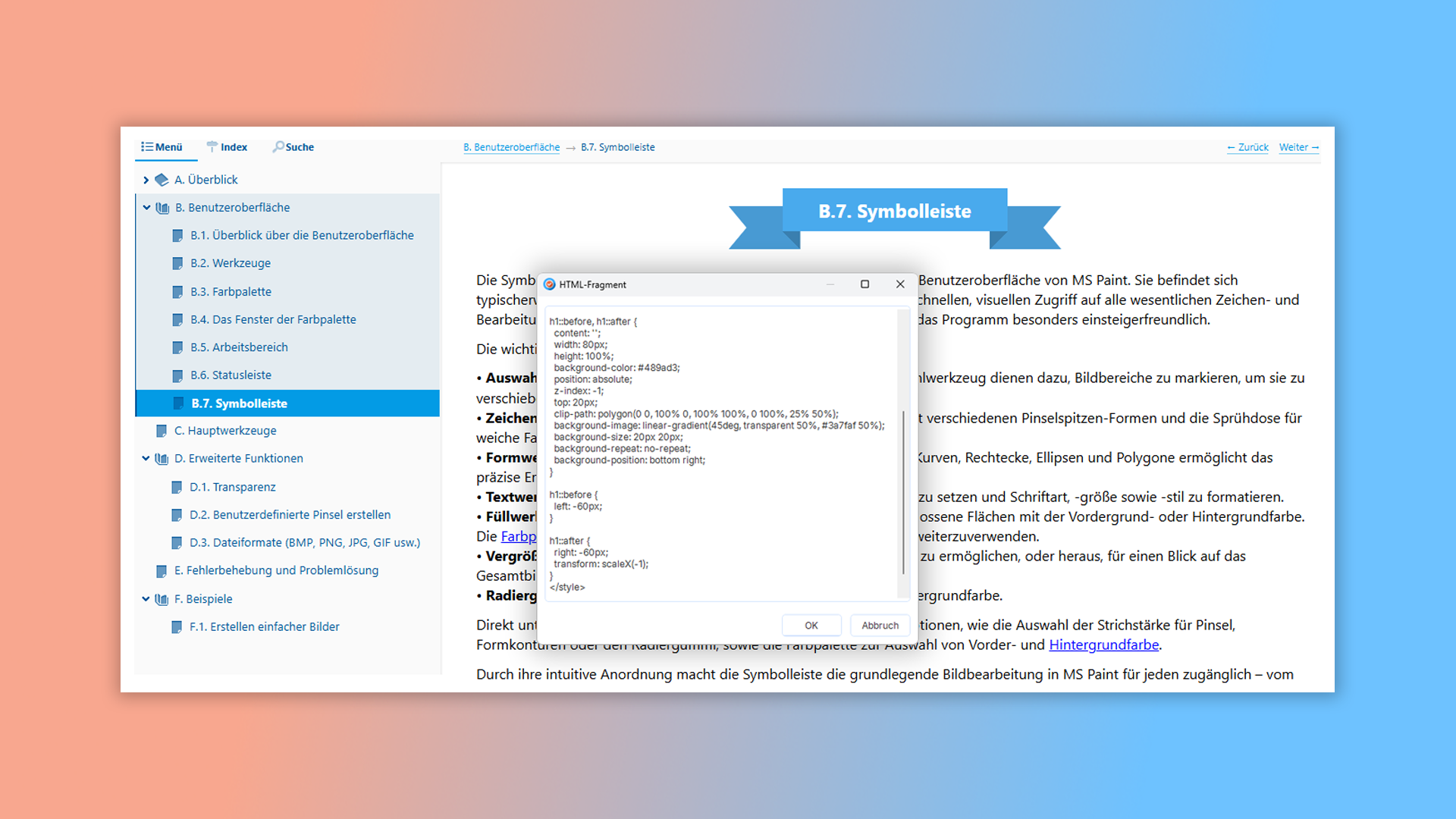
Und wenn Sie mehr Flexibilität benötigen, fügen Sie HTML- oder CSS-Code für visuelle Komponenten in den Kopf- oder Seitenbereich Ihrer Seite ein. So können Sie ein einzigartiges Design für Ihr Online-Projekt schaffen.
Exportvergleich: Normale Textverarbeitung vs. Dr.Explain
Dr.Explain erspart Ihnen das mühsame Neulayout Ihres Dokuments für jedes einzelne Format. Haben Sie eine Beschreibung in einem Projekt korrigiert – klicken Sie auf den Button und aktualisieren Sie sofort alle Versionen Ihrer Benutzerdokumentation.
| Normale Textverarbeitung | Textverarbeitung Dr.Explain | |
|---|---|---|
| Export in verschiedene Formate | — | + |
| Erweiterte Exporteinstellungen | — | + |
| Änderung des Projektdesigns | — | + |
| Projektprüfung vor dem Export | — | + |
| Sitemap-Einrichtung (für Webversion) | ~ | + |
| Social-Media-Einstellungen (für Webversion) | ~ | + |
Vorteile der Nutzung von Dr.Explain
- Wenn Sie eine neue Version Ihres Produkts veröffentlichen und die Dokumentation gleichzeitig auf der Website, in der Anwendung und als PDF aktualisieren müssen – nehmen Sie die Änderungen einmal im Projekt vor, und sie werden automatisch auf alle Formate verteilt. Keine manuelle Synchronisation von drei verschiedenen Dateien mehr.
- Wenn Sie ein Projekt von Grund auf neu beginnen und keine Zeit mit der Vervielfältigung von Inhalten verschwenden möchten – Texte, Screenshots und Tabellen werden einmal erstellt und landen ohne Verluste in HTML, CHM, PDF und DOCX.
- Wenn Sie die Aufgabe haben, die gesamte Dokumentation an einen einheitlichen Unternehmensstil anzupassen – Einstellungen für Schriftarten, Farben und Kopf-/Fußzeilen werden sofort auf alle Formate angewendet: Online-Hilfe, eingebettete Hilfe und gedruckte Handbücher.
- Wenn die Dokumentation häufig aktualisiert wird (z. B. alle zwei Wochen) – eine einzige Korrektur ersetzt mehrere und spart Stunden an Arbeit, wobei das Risiko entfällt, eines der Formate zu vergessen.
- Wenn Sie verschiedenen Zielgruppen unterschiedliche Informationsmengen zeigen möchten – die bedingte Ausgabe ermöglicht es, technische Details nur im PDF für Administratoren anzuzeigen, während im HTML kurze Hinweise für die Benutzer bleiben. Und das alles aus einem einzigen Projekt.
- Wenn Sie alte Word-Dokumentation in Dr.Explain überführen – Struktur, Formatierung und Inhalte bleiben erhalten. Sie arbeiten einfach in einer komfortableren Umgebung weiter, ohne alles neu erstellen zu müssen.
Für wen ist Dr.Explain geeignet?
Dr.Explain ist ein professionelles Werkzeug zur Erstellung effektiver Benutzerhandbücher. Es ist für Sie geeignet, wenn:
- Ihre Benutzer nicht nur eine Online-Hilfe, sondern auch die Möglichkeit wünschen, 'eine Anleitung als PDF herunterzuladen'. Aus einem Projekt erhalten Sie sowohl das responsive HTML-Format als auch ein druckfertiges PDF/DOCX.
- Sie die Inhalte Ihres Hilfesystems regelmäßig aktualisieren müssen. Ein Projekt – eine Korrektur überall: auf der Website, in der Anwendung, in der gedruckten Version.
- Sie aus Sicherheitsgründen die gesamte Benutzerdokumentation innerhalb Ihres Unternehmens speichern möchten.
Sehen Sie sich die Möglichkeiten von Dr. an.Explain 6 on Vimeo:
Beispiele für mit Dr.Explain erstellte Benutzerdokumentationen
In Dr.Explain finden Sie zahlreiche Werkzeuge zur Feinabstimmung des Erscheinungsbilds Ihres Projekts: von der Auswahl der Schriftarten und dem Hinzufügen von Nummerierungen bis hin zur Arbeit mit Grafikelementen und der Änderung des Hintergrunds.
Wenn Sie schon einmal in anderen Programmen (z. B. in Paint) die Text- oder Hintergrundfarbe geändert haben, werden Ihnen die Stilisierungswerkzeuge in Dr.Explain vertraut vorkommen.
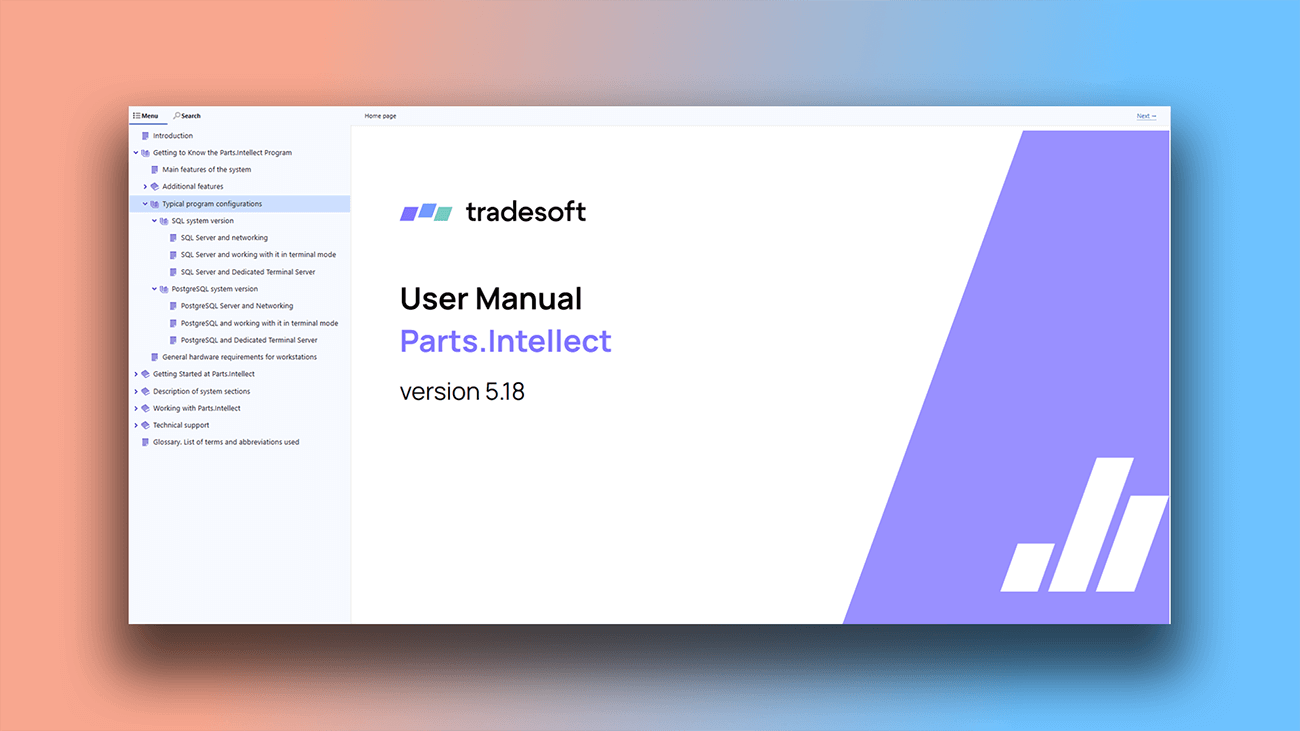
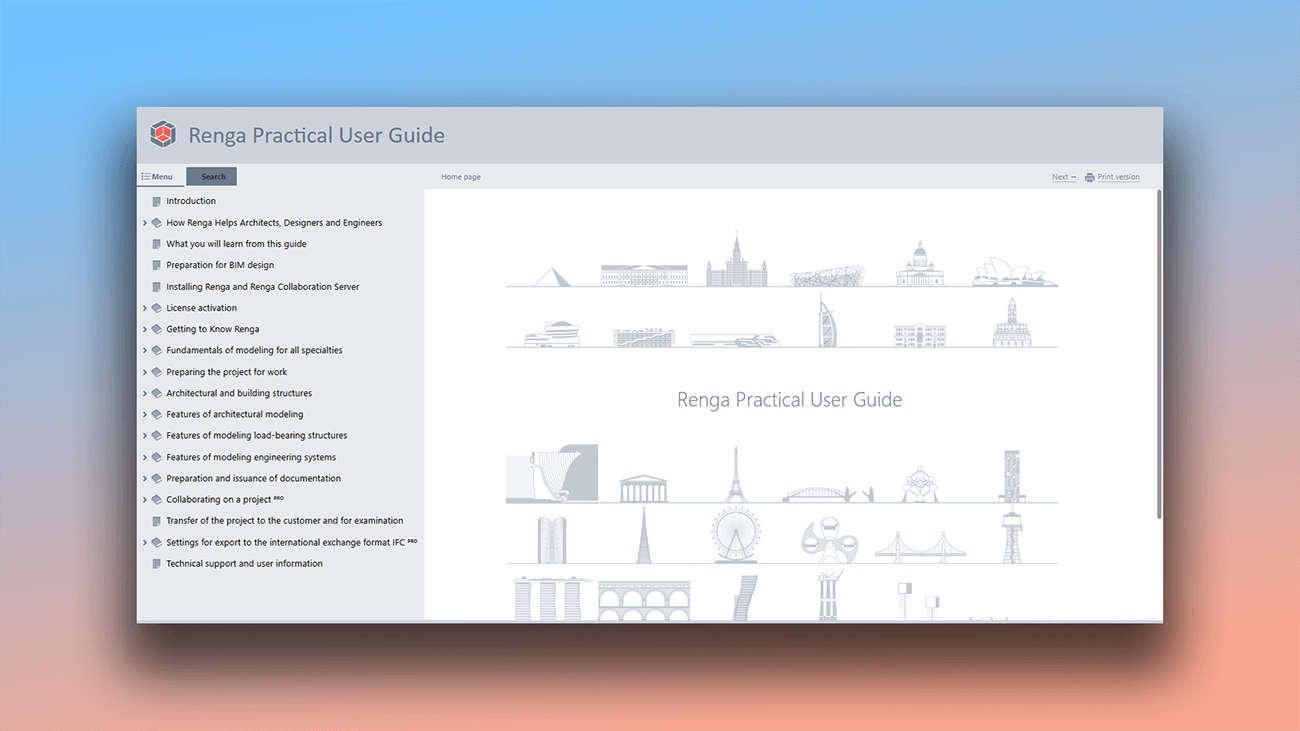
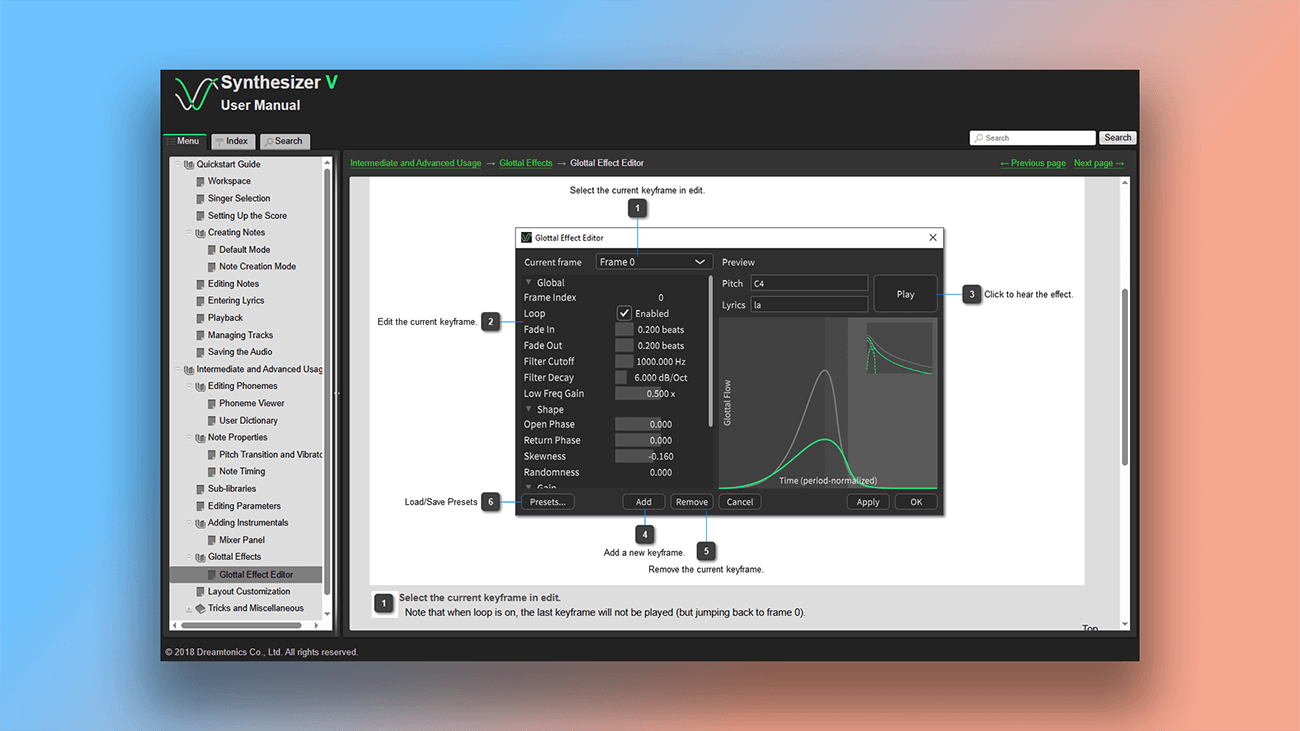
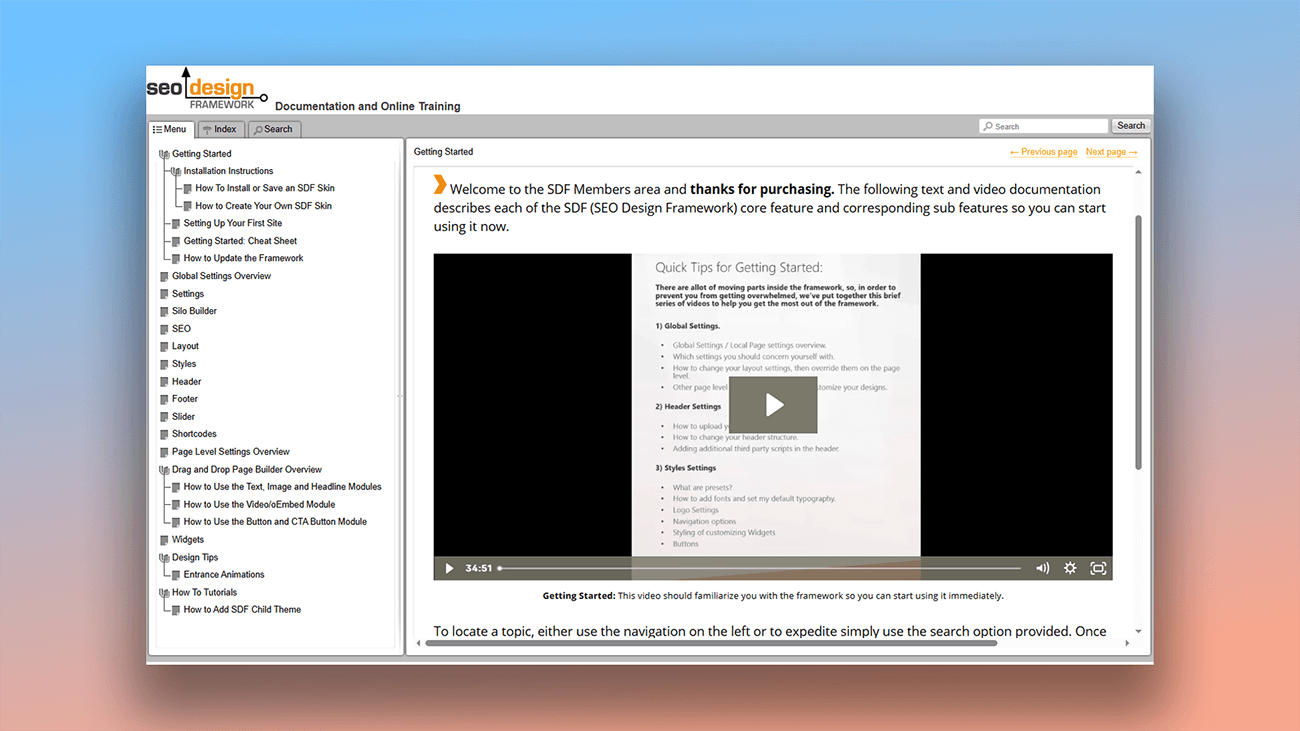
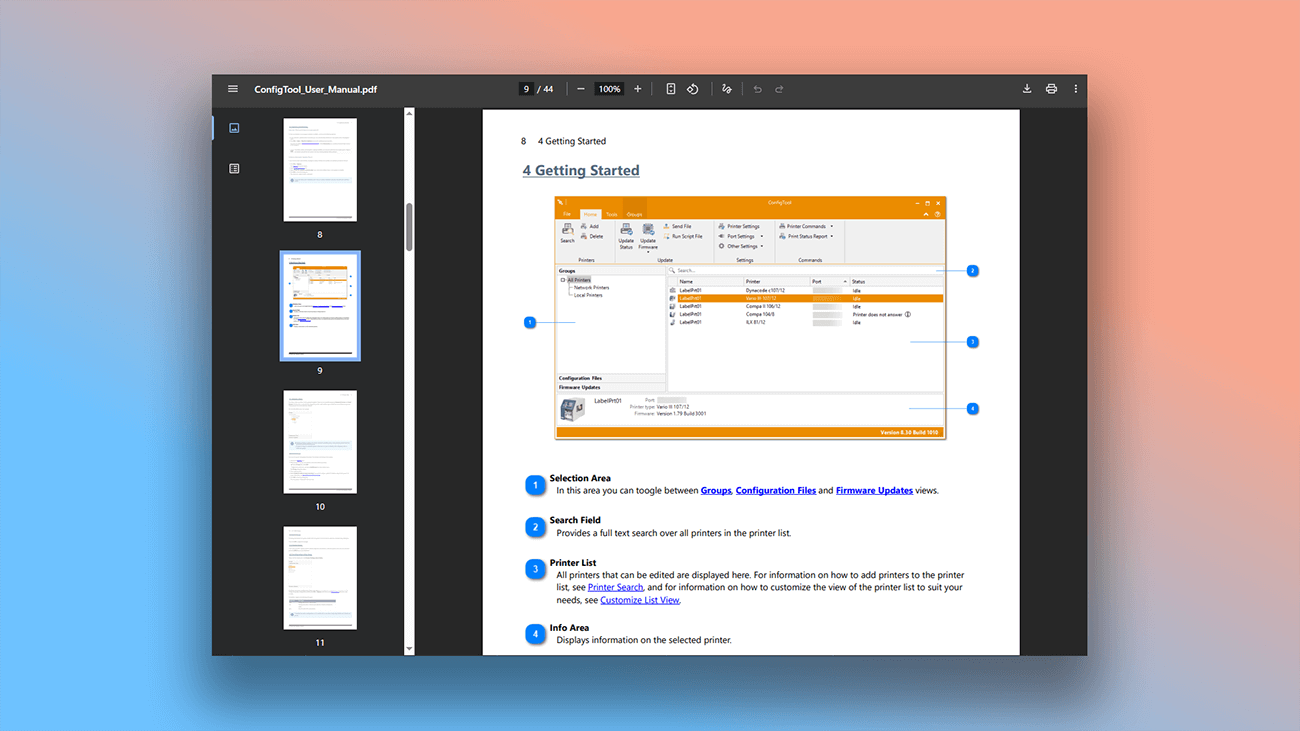
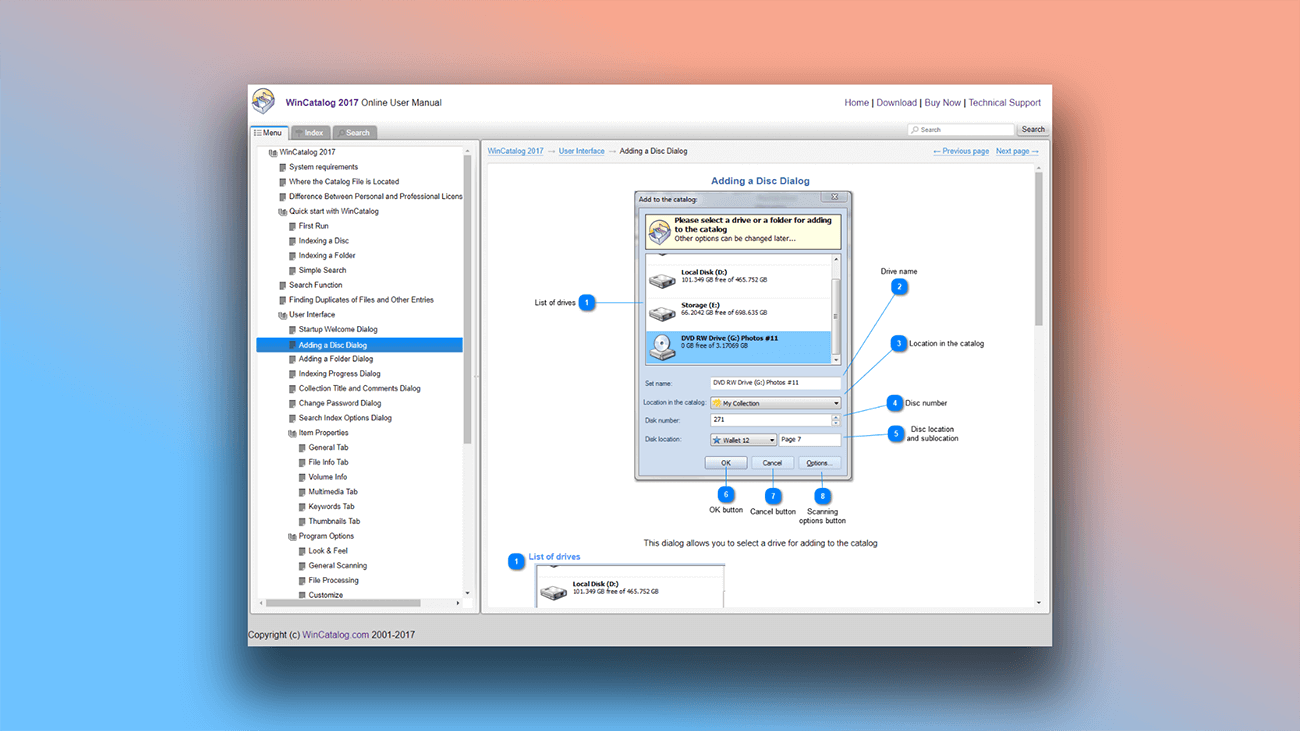
Beispiele für die Gestaltung realer Benutzerdokumentationen zeigen die folgenden Screenshots:
Was Nutzer über den Export von Projekten in Dr.Explain sagen

'Bei Dr.Explain stellen wir die Dokumentation in drei Formaten bereit. Erstens die traditionelle Hilfedatei zur Anwendung. Zweitens eine PDF-Datei. Diese liegt auch im Distributionspaket bei, falls die Leute sie ausdrucken und lesen möchten. Wie ich schon sagte, machen das manche Benutzer gerne. Und das dritte Format ist die Online-Hilfe auf der Website.'
Maxim Schumeiko, Gründer und Geschäftsführer der Firma IPICA Ltd

'Vor der Nutzung von Dr.Explain haben wir Benutzerhandbücher als PDF-Dokumente oder MS Word-Dokumente verpackt und veröffentlicht und zusätzlich Windows-Hilfe-Compiler verwendet, um CHM-Hilfedateien zu erstellen. Wir haben also eine Reihe von Werkzeugen genutzt und mussten die Inhalte duplizieren. Das war eine Qual. Deshalb haben wir uns entschieden, eine einzige Anwendung mit einem einzigen Quellprojekt für alle Formate zu verwenden, anstatt vieler verschiedener Tools. Außerdem wollten wir ein Online-Handbuch aus einer einzigen Quelle erstellen.'
Gary Arnold, Gründer und Geschäftsführer der Firma Structured Solutions Inc.

'Jetzt können wir uns auf die Erstellung von Inhalten konzentrieren, und die Software hilft beim Rest. Bei Bedarf können wir dasselbe Dokument für verschiedene Medien und in druckfertige Formate exportieren.'
Ali Ataya, Geschäftsführer und Inhaber der Firma Evolusys
Häufig gestellte Fragen (FAQ)
Gibt es eine kostenlose Version des Programms?
Ja, das Programm steht als Testversion zum Download bereit.
Kann ich ohne Programmierkenntnisse in ein Web-Format exportieren?
Ja, das ist möglich. Für den Export in ein Web-Format (HTML) sind keine speziellen Programmierkenntnisse erforderlich.
Kann ich beim Export festlegen, welche Teile der Dokumentation für eine bestimmte Benutzergruppe sichtbar und welche ausgeblendet sein sollen?
Ja, das ist möglich. Sie können die Auswahl entweder für einen Teil des Inhalts innerhalb eines Abschnitts oder für einen ganzen Abschnitt konfigurieren.
Sehen alle Dokumente nach dem Export gleich aus? Kann man sie individualisieren?
Das Erscheinungsbild der Dokumentation können Sie nach Ihren Wünschen anpassen. Gestalten Sie das Design passend zu Ihrem Markenstil und verleihen Sie ihm mit einer Vielzahl von Werkzeugen eine individuelle Note.
Sind nach dem Export Wasserzeichen auf den Bildern?
Ja, die sind vorhanden. Ein Projekt ohne Wasserzeichen können Sie nach dem Erwerb einer Lizenz exportieren.
Bieten Sie technischen Support?
Ja. Unser technischer Support steht Ihnen jederzeit gerne zur Verfügung.