



Erstellung von Benutzerdokumentation im PDF- und DOCX-Format
Mit Dr.Explain können Sie druckfertige Benutzerhandbücher aus einem einzigen Projekt heraus in die Formate PDF und DOCX exportieren – ganz ohne aufwändiges Neulayout. Sie können auch vorhandene Word-Dokumente unter vollständiger Beibehaltung der Struktur in Dr.Explain importieren. Bearbeiten Sie die Inhalte im praktischen Editor weiter und exportieren Sie Ihr Projekt dann als druckfertige Datei oder zur Online-Veröffentlichung. Ein Projekt – mehrere Formate.
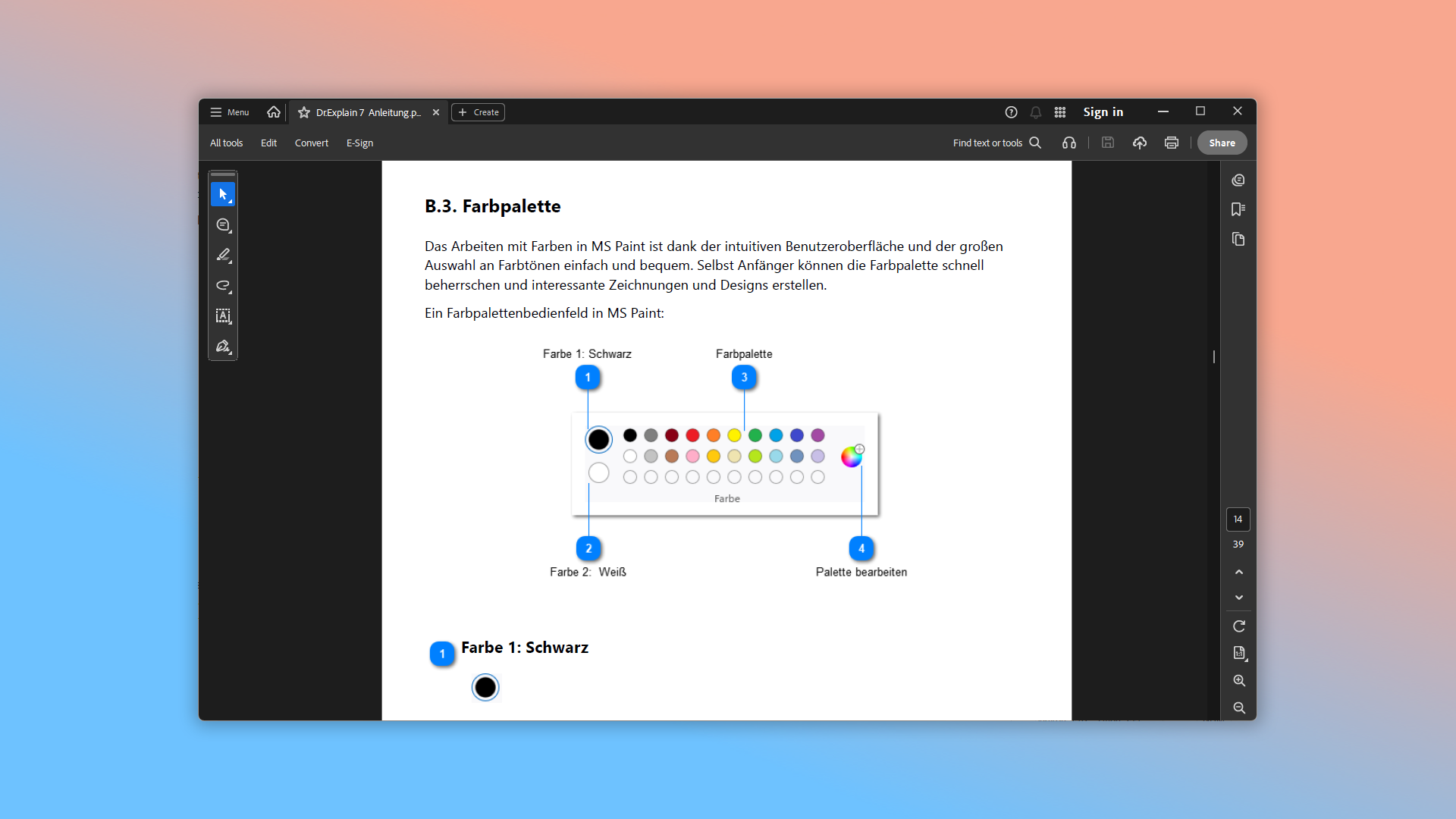
Wie erstellt man ein druckfertiges Benutzerhandbuch mit Dr.Explain?
Schritt 1: Projekt anlegen
- Wählen Sie eine der angebotenen Vorlagen mit einer durchdachten Abschnittsstruktur oder beginnen Sie Ihr Projekt für die Benutzerdokumentation von Grund auf.
- Konfigurieren Sie Metadaten, Kopf- und Fußzeilen sowie Seitenränder. Dies kann in jeder Phase der Arbeit am Dokument erfolgen.
Schritt 2: Inhalte zum Projekt hinzufügen
- Fügen Sie Tabellen, Listen und kommentierte Screenshots hinzu, um die Anschaulichkeit und Effektivität Ihrer Dokumentation zu erhöhen.
- Passen Sie die Typografie-Einstellungen im benutzerfreundlichen WYSIWYG-Editor an, der auch externe Schriftarten unterstützt. Auslagern Sie wiederkehrende Textteile in Variablen, um Inhalte nicht zu duplizieren. Änderungen können Sie jederzeit im Vorschaufenster begutachten.
Schritt 3: Projekt exportieren
- Aktivieren Sie beim Export die Option 'Dokument in DOCX öffnen' (oder PDF), um das Ergebnis nach Abschluss des Exportvorgangs Ihrer Benutzerdokumentation direkt begutachten zu können.
- Exportieren Sie das Dokument.
Beispiele für mit Dr.Explain erstellte Druckhandbücher
Mit Dr.Explain wurde bereits eine Vielzahl unterschiedlicher Benutzerdokumentationen aus den verschiedensten Branchen erstellt, was die Vielseitigkeit des Programms unterstreicht. Hier einige Beispiele:
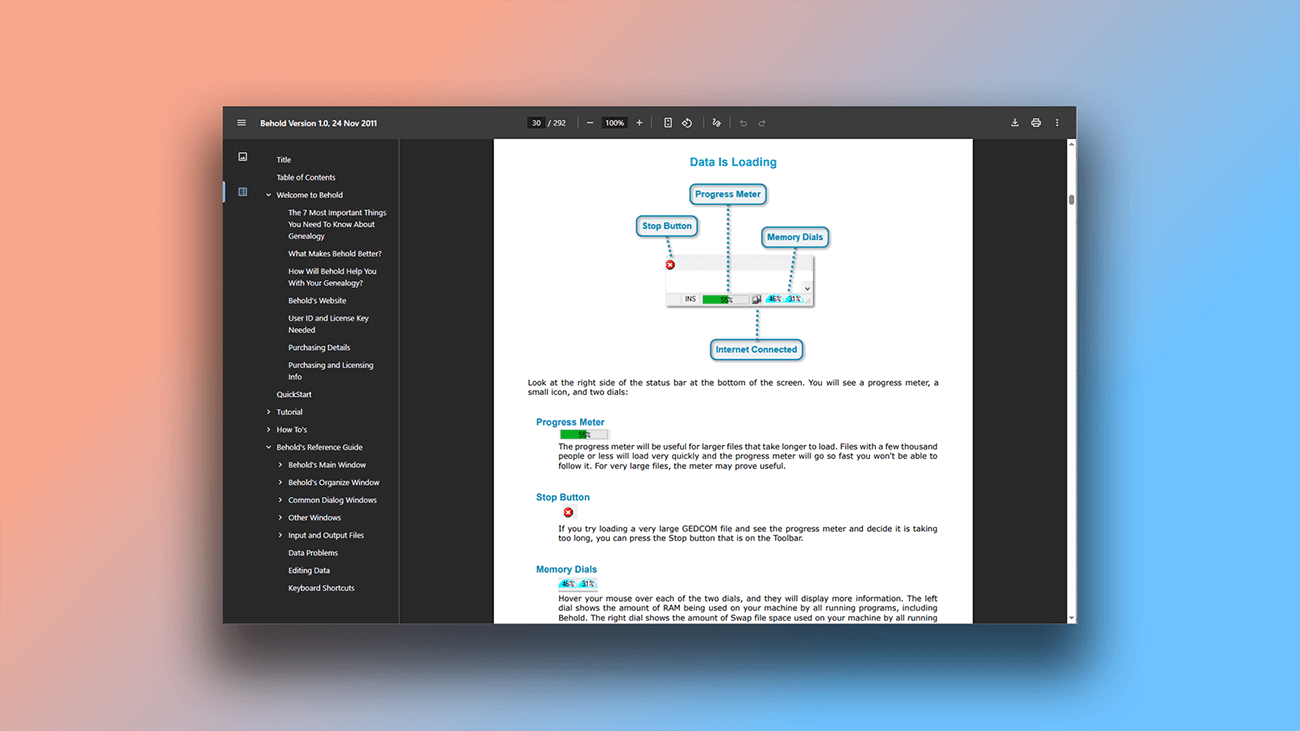
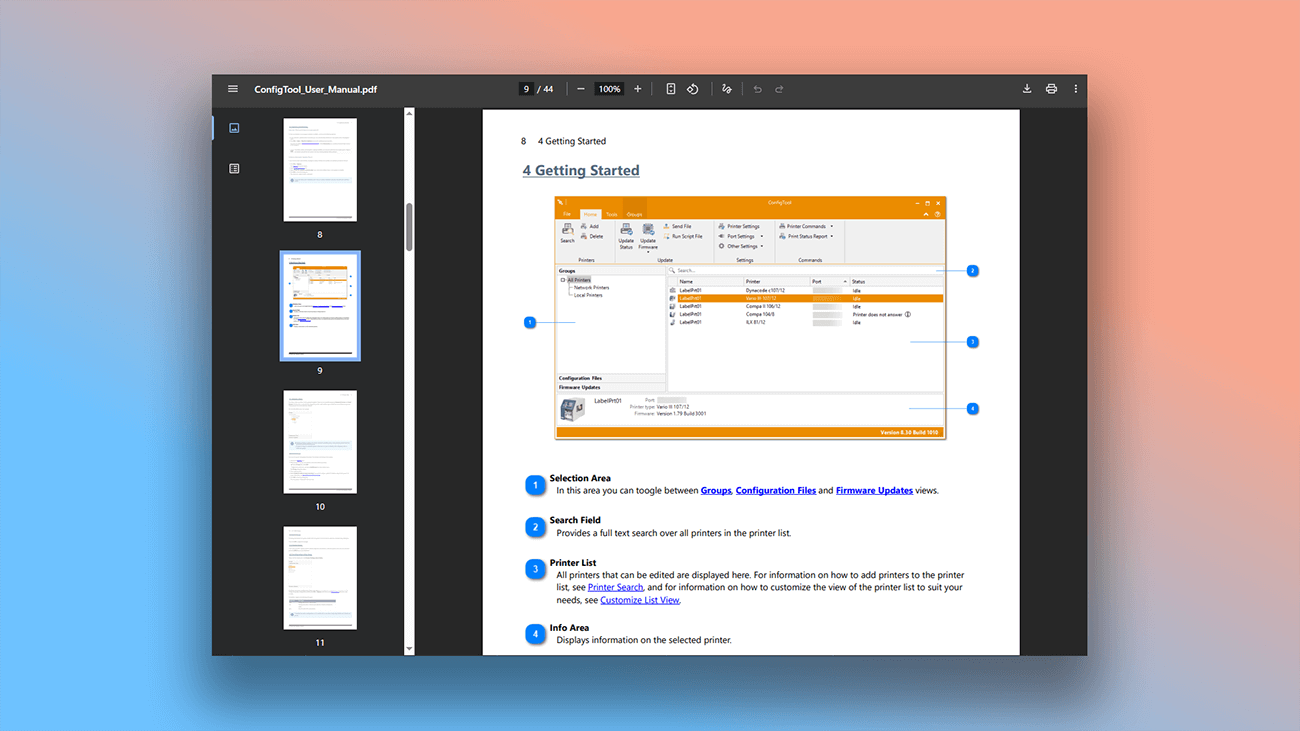
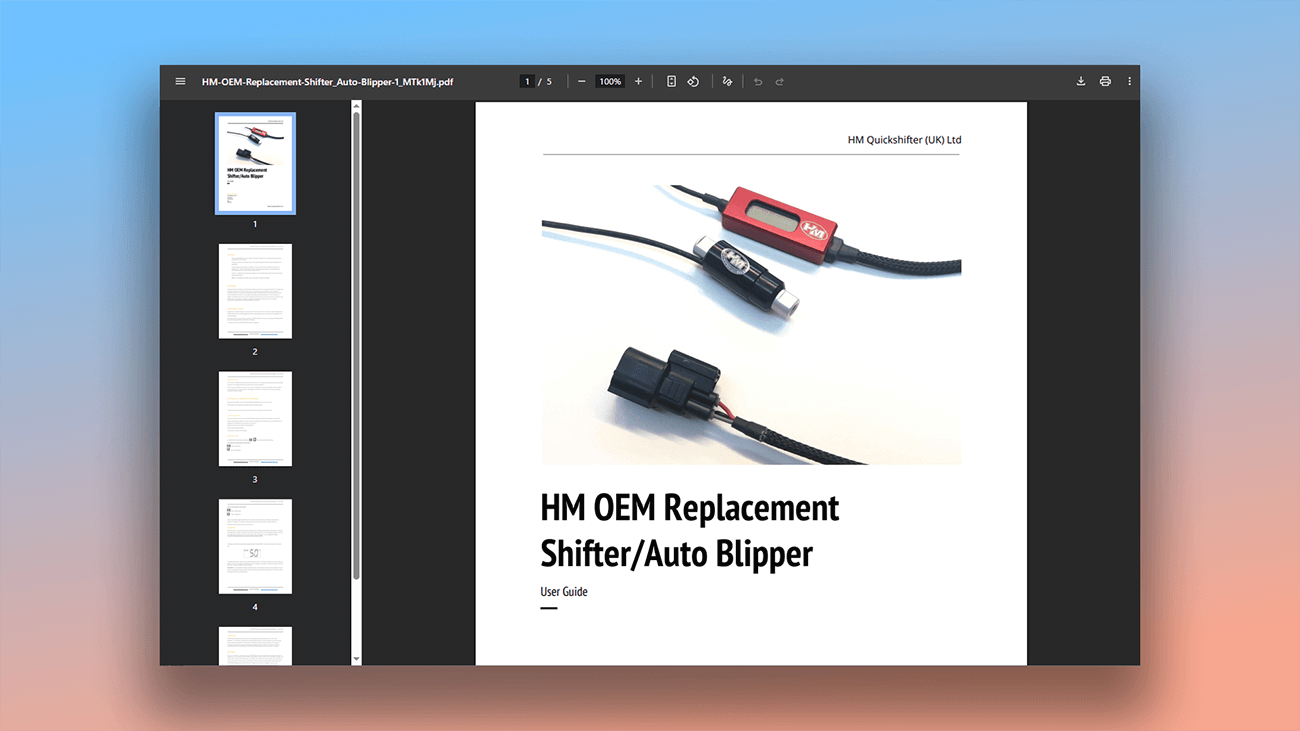
Welche Vorteile bietet Ihnen Dr.Explain?
- Eine Quelle für verschiedene Formate. Konzentrieren Sie sich auf den Inhalt – die Zusammenstellung der druckfertigen Datei oder die Erstellung eines interaktiven Online-Handbuchs übernimmt das Programm für Sie.
- Vorschaumodus. Um Ihre Änderungen zu prüfen, müssen Sie das Dokument nicht jedes Mal exportieren. Alle Bearbeitungen können Sie in einem speziellen Programmfenster bewerten.
- Unterstützung beliebiger Schriftarten. Der Dr.Explain-Editor bietet eine große Auswahl an integrierten Schriftarten, Sie können aber auch externe Schriftarten hinzufügen.
- Bedingte Ausgabe. Sie können die Ausgabe von Inhaltensteilen in Abhängigkeit vom Format steuern: Bestimmte Blöcke können Sie nur in das PDF-Dokument einfügen, aber vom Export ins DOCX-Format (oder z. B. HTML) ausschließen.
Vorteile des Texteditors in Dr.Explain
Vergleichen wir den Texteditor von Dr.Explain mit dem Programm MS Word, das sehr häufig für die Erstellung von Benutzerhandbüchern verwendet wird.
| Texteditor MS Word | Texteditor Dr.Explain | |
|---|---|---|
| Erweiterte Einstellungen für das Projektdesign | — | + |
| Unterstützung von Variablen, umfassende Dokumentsuche | — | + |
| Automatische Erstellung von Annotationen, Arbeit mit Variablen, Integration von Drittanbieter-Code | — | + |
| Textformatierung | Grundlegende Textformatierung (Schriftarten, Absätze, Stile) | Textformatierung unter Berücksichtigung der Spezifika von Benutzerdokumentation (Nummerierungsstile, Variablen, spezielle Objekte, Textbausteine) |
| Arbeiten mit Bildern | Einfügen und grundlegende Bildbearbeitung | Bildannotation, Einfügen von Screenshots mit automatischer Erkennung von Benutzeroberflächenelementen |
Der Texteditor in Dr.Explain bietet somit eine umfangreichere Auswahl an Werkzeugen und Funktionen, die für die Erstellung einer druckfertigen, qualitativ hochwertigen Benutzerdokumentation erforderlich sind.
Für wen ist Dr.Explain geeignet?
Dr.Explain ist für ein breites Spektrum von Fachleuten nützlich: für Experten ebenso wie für Einsteiger, die zum ersten Mal eine Benutzerdokumentation erstellen. Nachfolgend sind einige Situationen aufgeführt, in denen Sie auf die Möglichkeiten von Dr.Explain nicht verzichten können:
- für Autoren, die flexible Gestaltungsmöglichkeiten für ihr Druckhandbuch benötigen;
- für technische Redakteure, die eine automatische Screenshot-Annotation benötigen;
- für Entwickler, die ihre Benutzerdokumentation nicht nur in PDF und DOCX, sondern auch in andere Formate exportieren möchten;
- für Nutzer, die eine kostenlose Testversion des Programms benötigen, um seine Möglichkeiten zu bewerten.
Nutzer über die Erstellung von Druckhandbüchern mit Dr.Explain

'Ursprünglich habe ich begonnen, das Benutzerhandbuch mit gewöhnlichen Word- und PDF-Editoren zu schreiben, aber das führte zu nichts. Also machte ich es mir zur Aufgabe, ein spezialisiertes Programm zu finden und stieß auf Dr.Explain. Und das scheint alle meine Probleme gelöst zu haben. Jetzt verwende ich es ständig, um die Dokumentation für unsere Software zu schreiben.'
Ricky Mato Paisip Narewec, Qualitätsanalytiker und technischer Redakteur bei Kumulsoft

'Außerdem ist es für uns sehr wichtig, dass Dr.Explain den Export ins PDF-Format anbietet. So können wir dieselben Quellen für die Erstellung der Programm-Hilfedatei (*.chm) und der Produktdokumentation (*.pdf) nutzen.'
Anett Wittner, Senior-Entwicklerin bei Carl Valentin

'Google Docs schränkt Ihre Möglichkeiten ein, zwingt Sie zur Nutzung des eigenen Formats, und der Benutzer kann nicht einfach von einer Seite zur anderen wechseln. Aber mit Dr.Explain können Sie Hilfe-Abschnitte mit beliebiger Verschachtelungstiefe erstellen, und jeder Abschnitt kann so viele Seiten enthalten, wie nötig. Das Ergebnis ist eine Dokumentation, die nicht so 'schwer' ist wie die in Google Docs erstellte. Der Benutzer kann das Gesuchte dank der integrierten Suche leicht finden.'
Dmitry Nichiporchuk, Inhaber und Geschäftsführer der Firma Time Design
Häufig gestellte Fragen (FAQ)
Gibt es in Dr.Explain Einstellungen für den Textumbruch um Bilder?
Ja, die gibt es. Sie können nicht nur den Textumbruch einstellen, sondern auch eine Reihe anderer Anpassungen vornehmen.
Kann ich eine aus dem Programm ins DOCX-Format exportierte Dokumentation in Word öffnen?
Ja, das können Sie. Dieses Format ist für die Arbeit mit Word vorgesehen. Sie können es auch in Google Docs öffnen.
Verfügt das Programm über eine automatische Seitennummerierung?
Ja. Darüber hinaus sind auch die Nummerierung von Abschnitten sowie von Bild- und Tabellenunterschriften automatisiert.
Gibt es eine Testversion von Dr.Explain?
Ja. Sie können diese herunterladen und zeitlich unbegrenzt nutzen.
Wir haben bereits Benutzerdokumentation im Word- und PDF-Format. Kann ich sie in Dr.Explain öffnen und daran weiterarbeiten?
Ja, das ist möglich.
Bleiben beim Import alter Dokumentationsdateien die gesamte Struktur und der Inhalt erhalten?
Ja, sie bleiben erhalten.
Enthalten die Bilder in der kostenlosen Programmversion Wasserzeichen?
Ja. Beim Export mit der kostenlosen, eingeschränkten Lizenz wird allen Bildern ein Wasserzeichen hinzugefügt. Nach dem Erwerb einer kostenpflichtigen Lizenz werden die gesperrten Funktionen freigeschaltet, und beim Export werden keine Wasserzeichen mehr auf den Bildern hinzugefügt. Mit den Dokumenten, die Sie mit der kostenlosen Testversion erstellt haben, können Sie in der registrierten Kopie einfach weiterarbeiten – es ist keine Neuerstellung von Grund auf erforderlich.