



Verwalten von Inhalten
Dr.Explain vereint alles, was Sie für die Inhaltsverwaltung benötigen – von der Textformatierung und Screenshot-Bearbeitung bis hin zur Konfiguration des Exports – in einem einzigen Fenster.
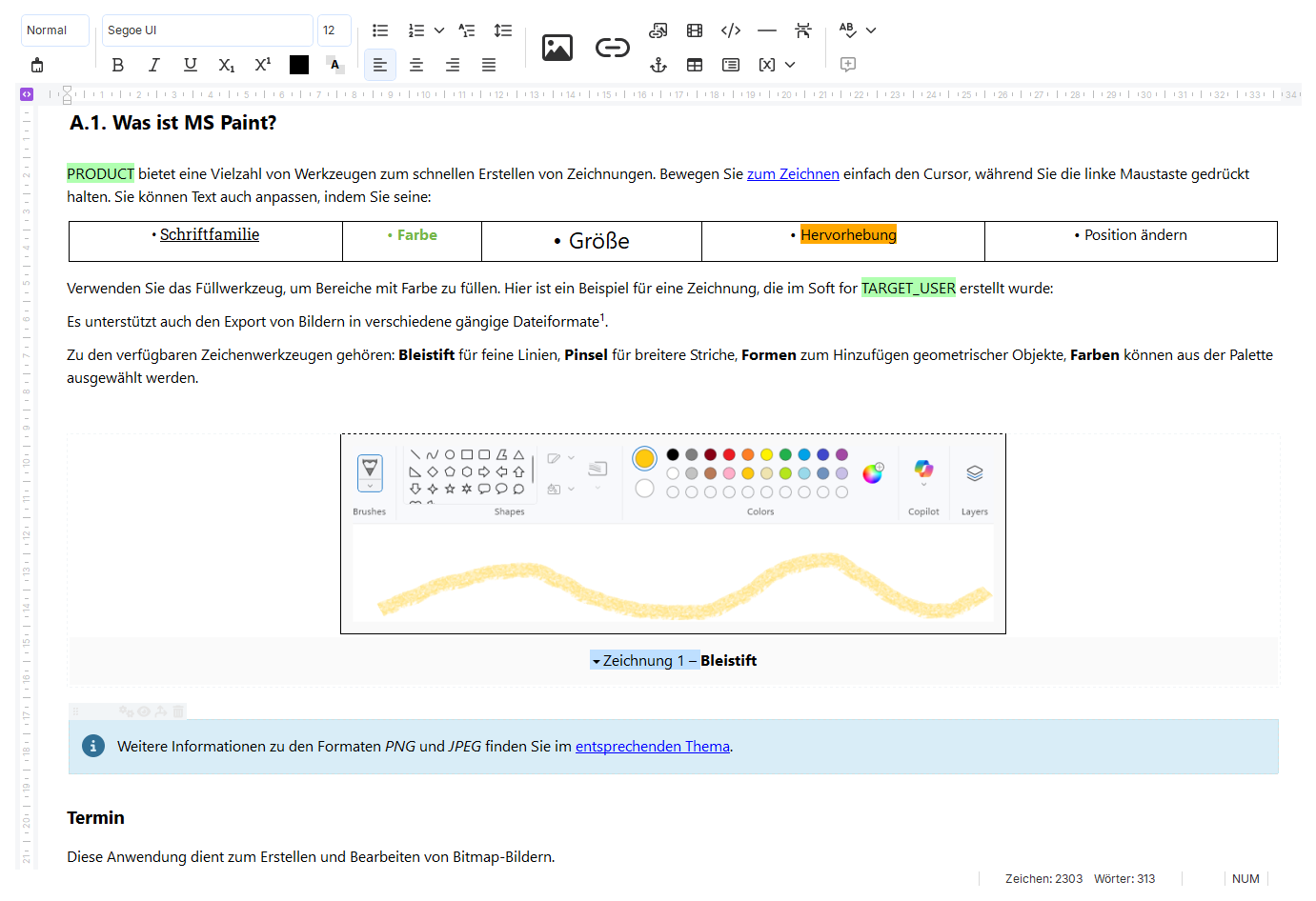
Komfortabler Content-Editor
Der integrierte WYSIWYG-Editor ermöglicht das Einfügen von Tabellen, Listen, Links, Videos, speziellen Objekten, Drittanbieter-Code usw. Hier sind einige seiner Werkzeuge.
- Makrovariablen ersparen das manuelle Suchen und Ersetzen von sich wiederholenden Inhalten. Speichern Sie häufig verwendete Wörter oder Textteile (z. B. Produktname, Version, Kontaktdaten) in einer Variable. Aktualisieren Sie den Wert an einer Stelle – das Programm übernimmt die Änderungen automatisch in allen Abschnitten.
- Rechtschreibprüfung mit Unterstützung für 12 Sprachen und benutzerdefinierte Wörterbücher hilft, Tipp- und Rechtschreibfehler zu vermeiden.
- Textbausteine helfen, bestimmte Informationstypen schnell zu kennzeichnen: Warnung, Zitat, Hinweis, Spoiler (einklappbarer Block für Zusatzinhalte) usw.
- Die Aktualität der Verknüpfungen bleibt ohne manuellen Aufwand erhalten. Fügen Sie Querverweise auf Abschnitte, Bilder und Tabellen ein. Bei Namensänderungen werden die Verweise automatisch aktualisiert.

Bedingte Ausgabe
Die bedingte Ausgabe ist ein Werkzeug, mit dem Sie den Inhalt eines Dokuments flexibel in Abhängigkeit von bestimmten Bedingungen steuern können. Mit anderen Worten, Sie legen damit fest: 'Diesen Textabschnitt zeige ich in der PDF-Version, aber in HTML blende ich ihn aus', oder 'Dieser Abschnitt soll nur in der Dokumentation für Administratoren erscheinen, nicht aber für normale Benutzer'.
Dokumentation importieren
Überführen Sie vorhandene Materialien ohne Formatierungsverlust in Dr.Explain. Die Dokumentstruktur bleibt erhalten – Sie arbeiten einfach in Dr.Explain weiter, ohne den Inhalt neu erstellen zu müssen.
Einstellungen für Inhalte importieren und exportieren
Das Speichern von Stilen und Formatierungsparametern ermöglicht es, ein einheitliches Erscheinungsbild des Hilfesystems über alle Projekte hinweg beizubehalten.
Beispiele für mit Dr.Explain erstellte Benutzerhandbücher
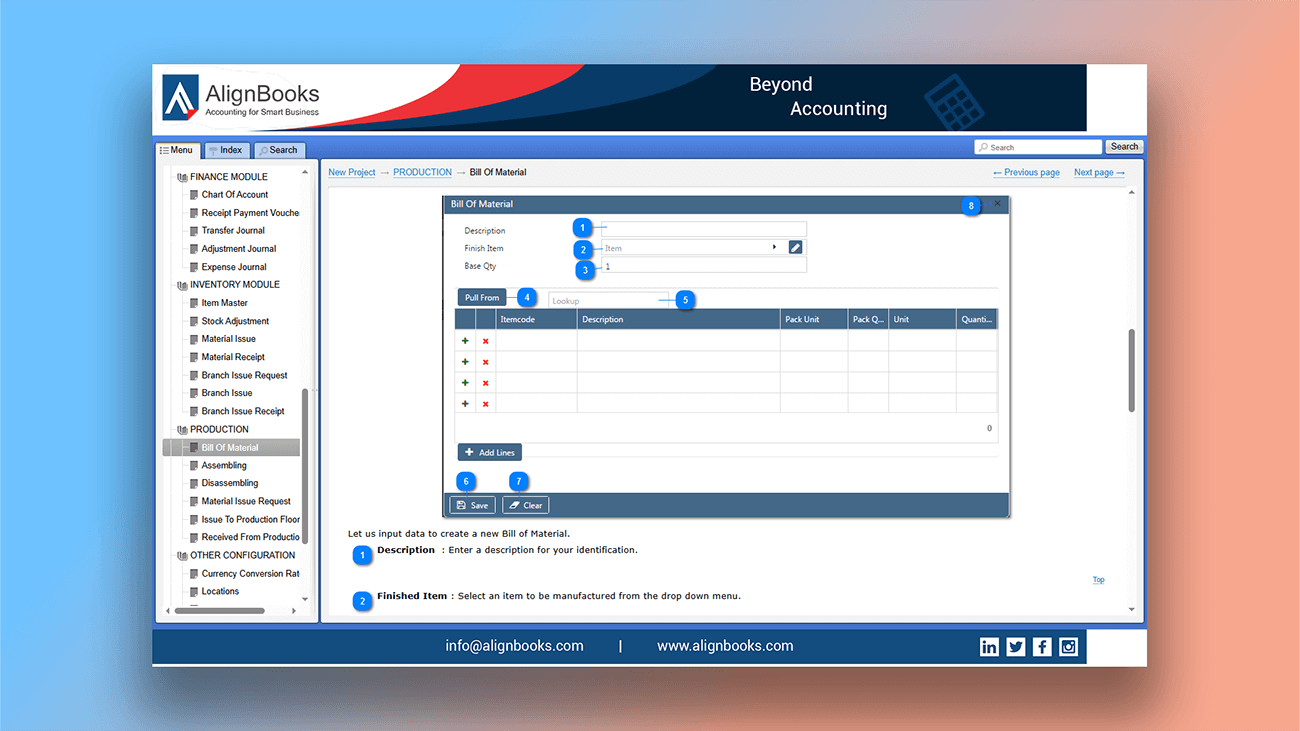
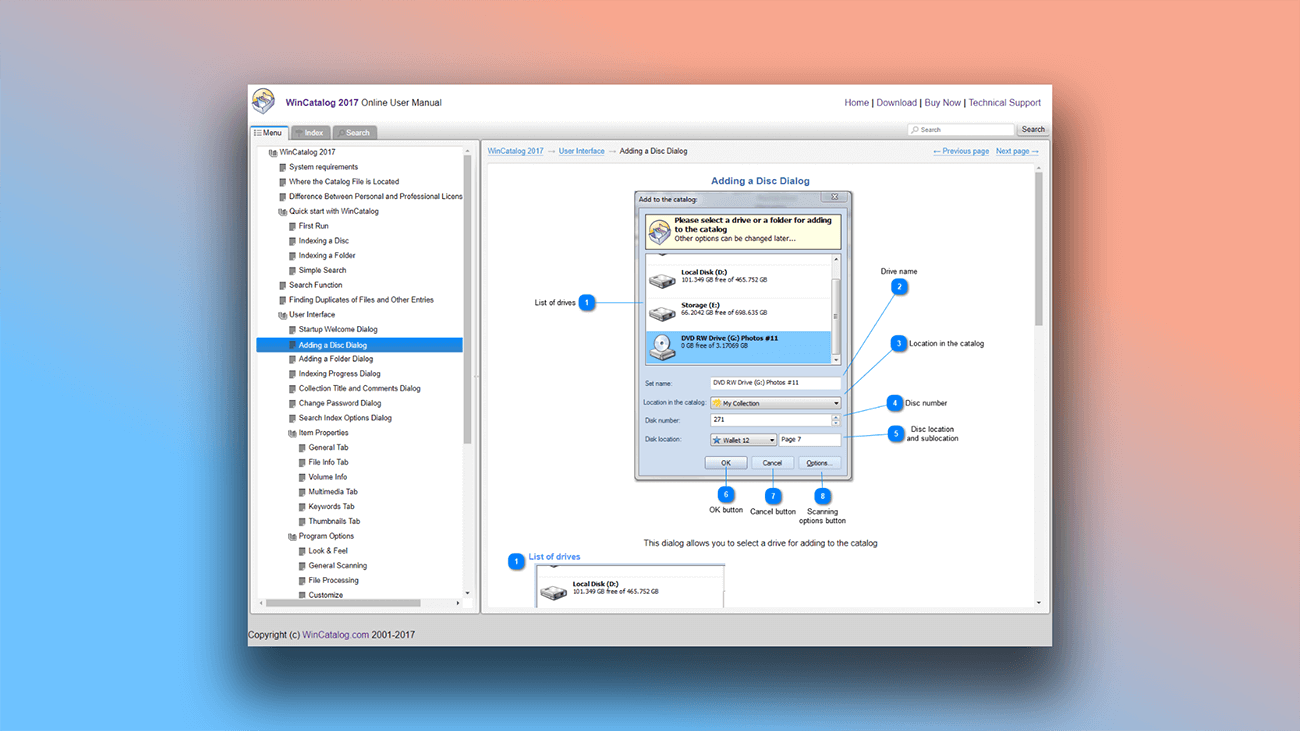
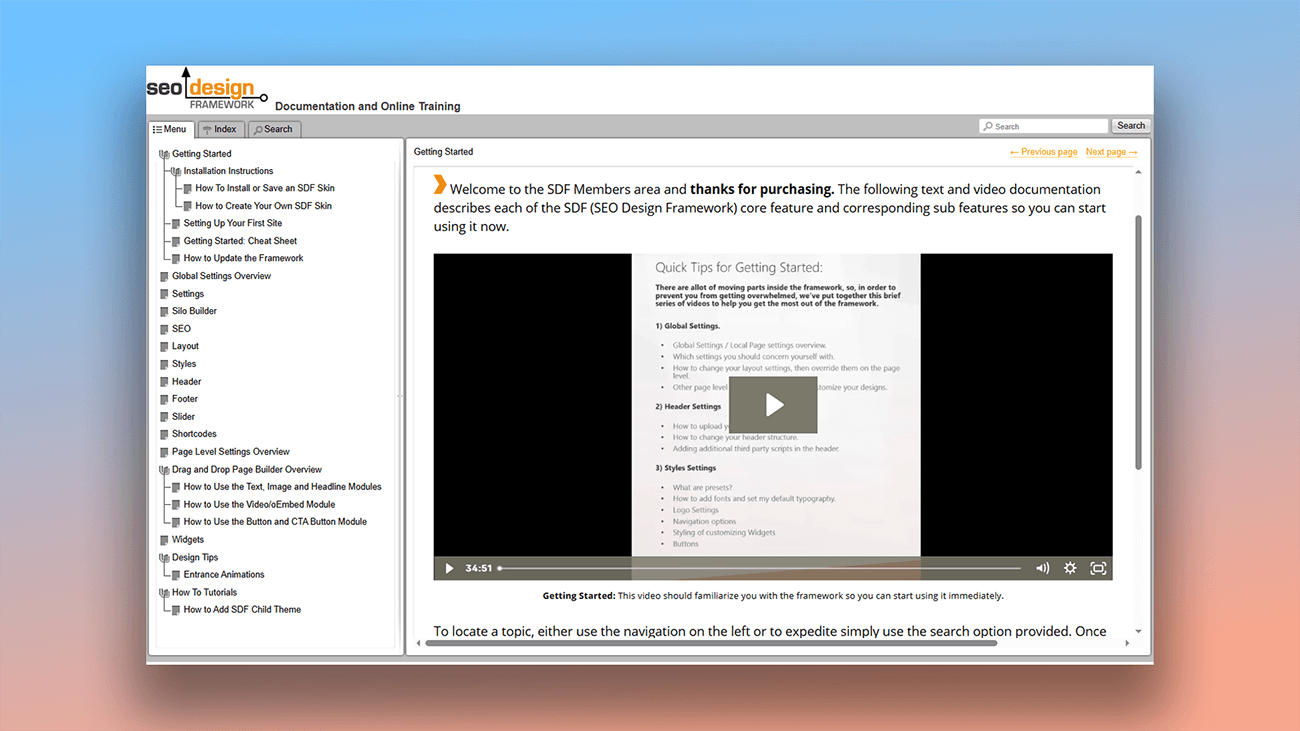
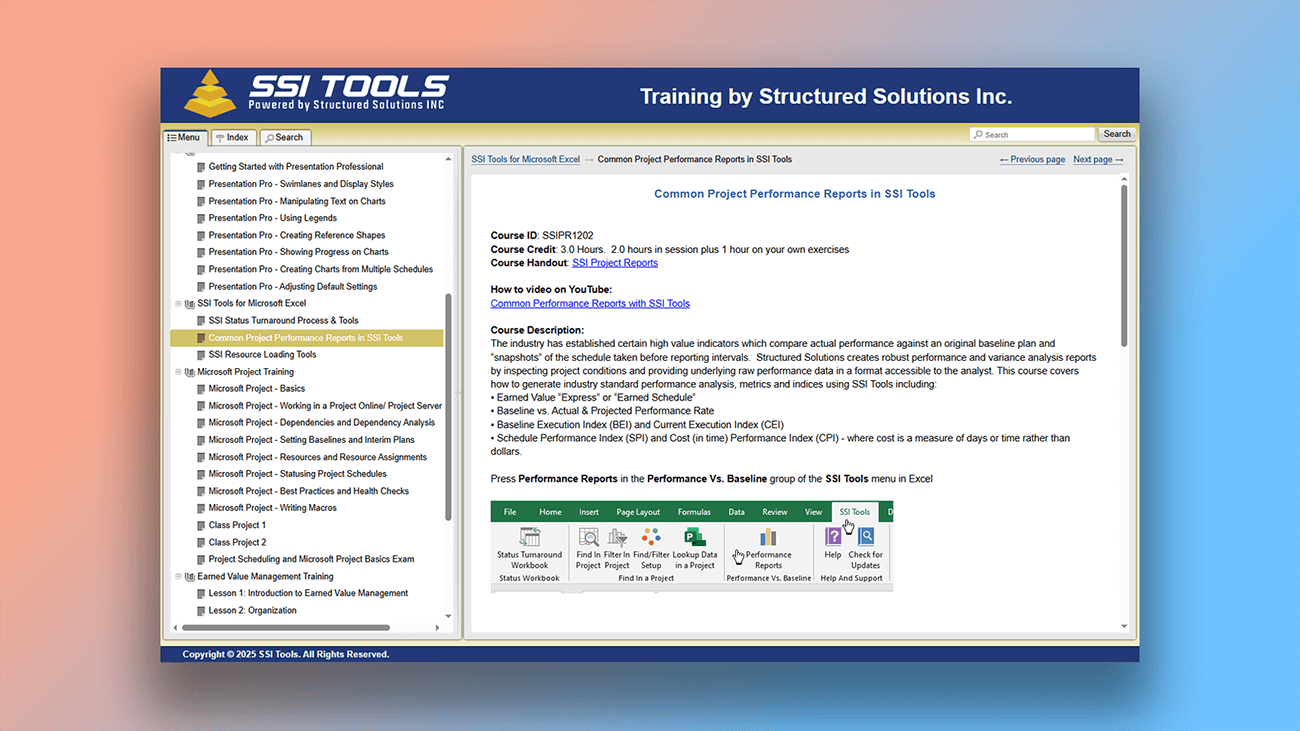
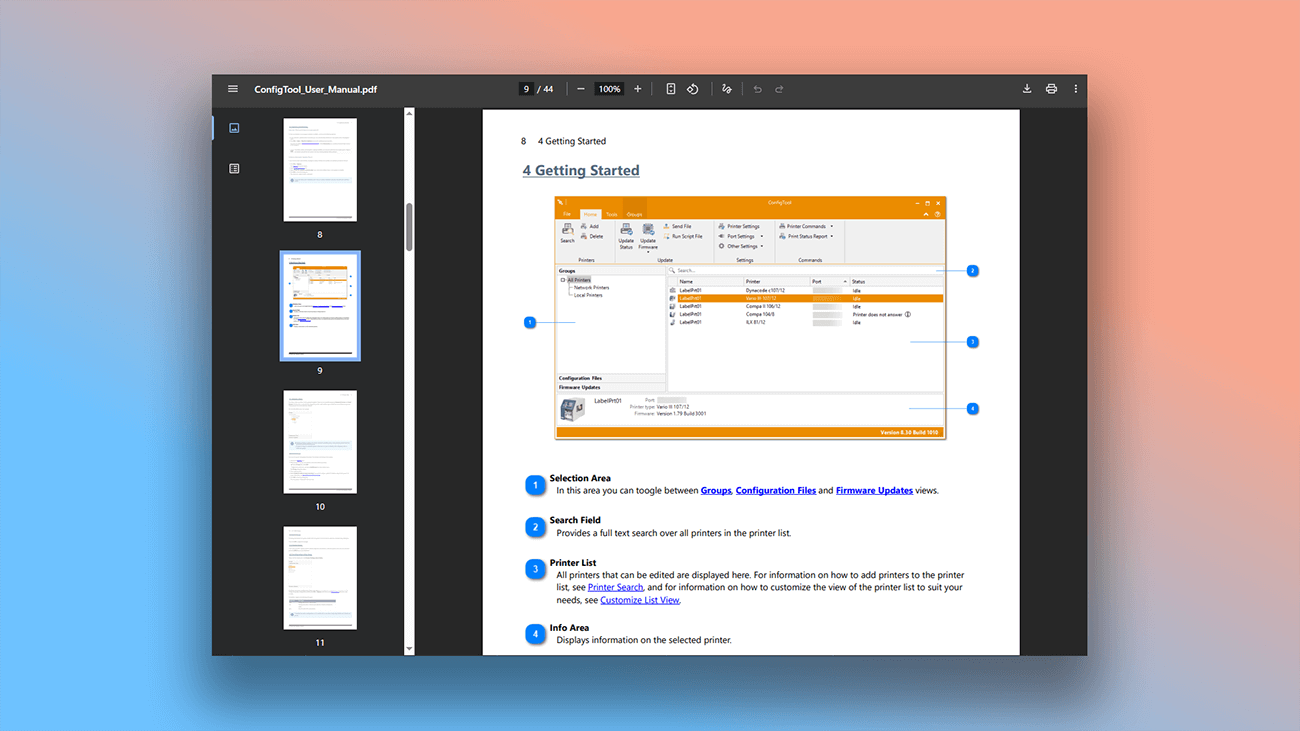
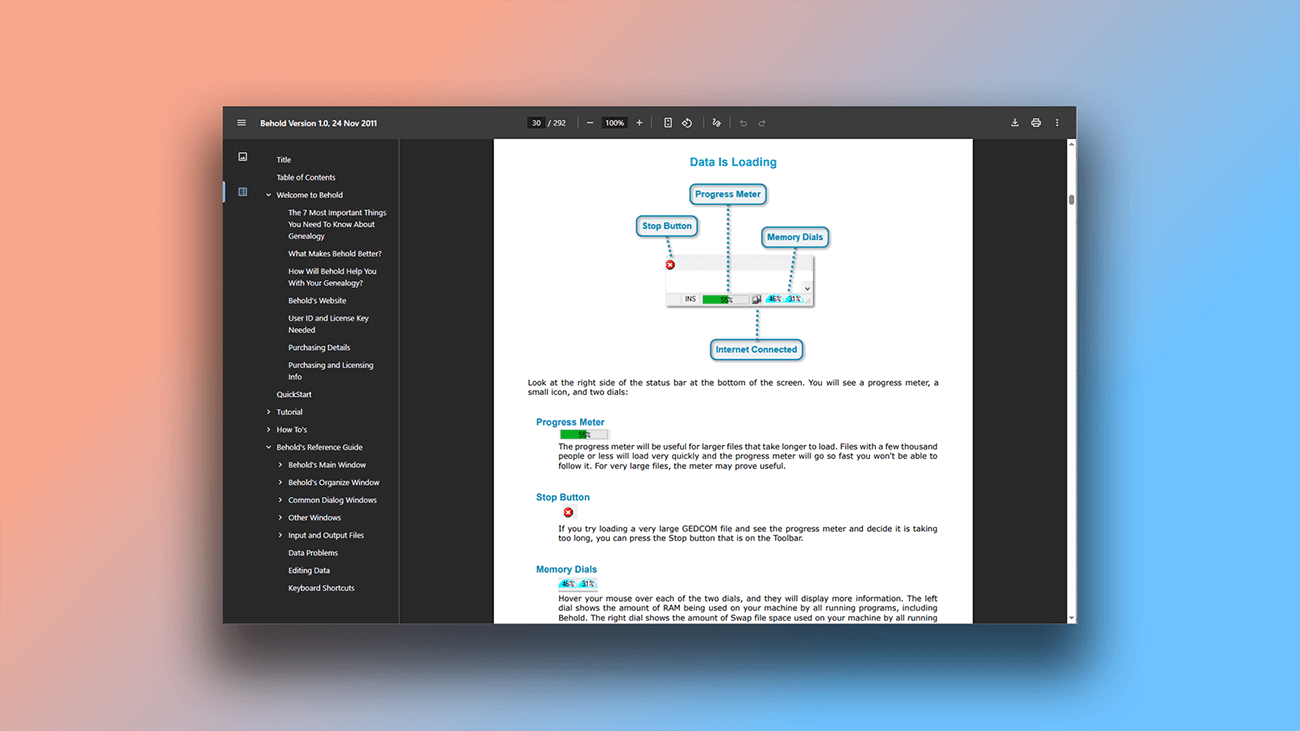
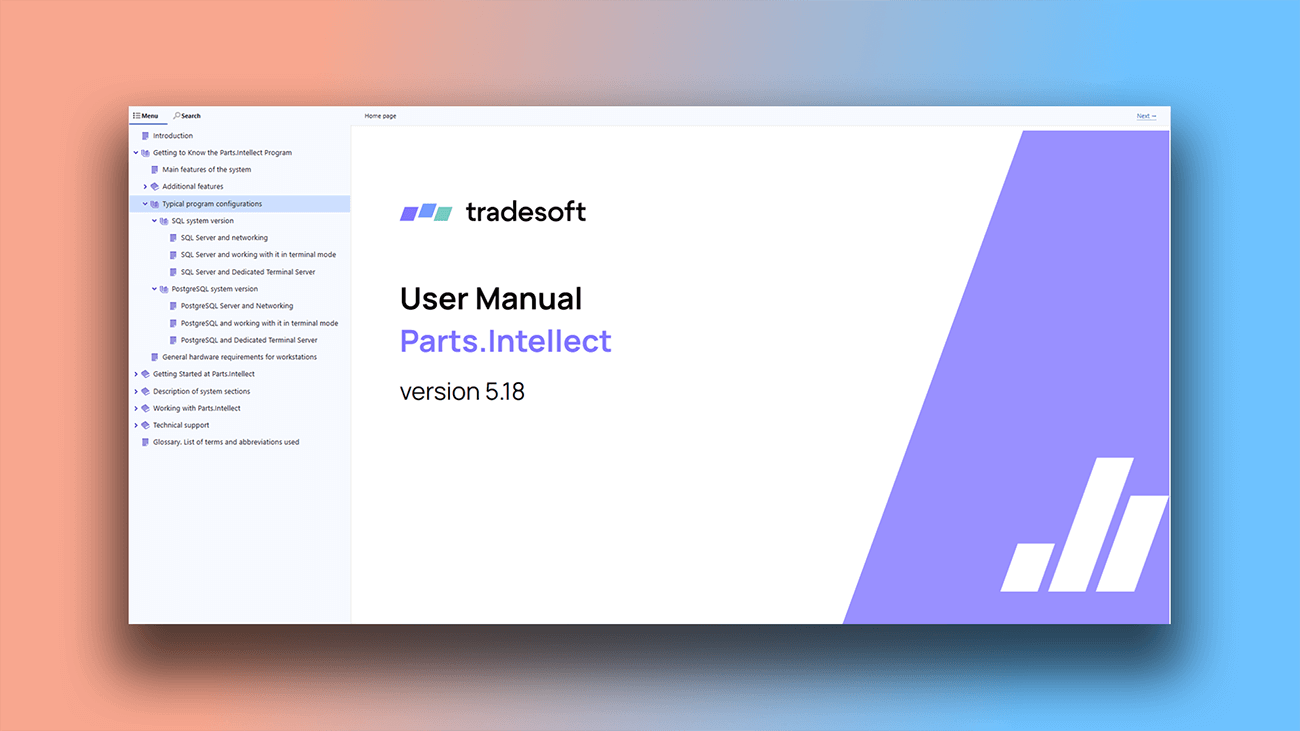
Dr.Explain bietet spezialisierte Werkzeuge, die den Prozess des Schreibens von Benutzerdokumentation vereinfachen, komfortabel und effizient gestalten. Im Folgenden sehen Sie Beispiele realer Benutzerhandbücher, die mit diesen Werkzeugen erstellt wurden:
Welche Vorteile bieten sich Ihnen?
Dank der Automatisierung können sich Autoren auf den Inhalt konzentrieren, anstatt auf die technische Seite der Entwicklung. Hier sind einige Gründe, Dr.Explain auszuprobieren.
Einheitliche Arbeitsumgebung. Alle Werkzeuge, die für die Erstellung professioneller Benutzerdokumentation notwendig sind, befinden sich in einem einzigen Programm: Sie müssen nicht zwischen Text- und Grafikeditor wechseln.
Dokumentation bleibt aktuell – ganz ohne Handarbeit. Makrovariablen erleichtern die Aktualisierung von Informationen: Sie ändern den Wert an einer Stelle, und er wird automatisch im gesamten Projekt aktualisiert.
Ein Projekt – verschiedene Versionen. Wenn Sie mehrere Versionen Ihres Hilfesystems erstellen müssen (für normale Benutzer, Administratoren, Partner) oder in verschiedenen Formaten (PDF, HTML), müssen Sie keine separaten Projekte anlegen. Die bedingte Ausgabe ermöglicht es, verschiedene Versionen aus einer einzigen Quelle zu generieren. Sie zeigen dies, blenden jenes aus – ohne Kopieren und Duplizieren.
Zeitersparnis. Speichern Sie Ihre Formatierungseinstellungen für Inhalte, um sie in neuen Projekten wiederzuverwenden – ein einheitlicher Stil ohne erneute Konfiguration.
Für wen ist Dr.Explain geeignet?
Dr.Explain ist die richtige Lösung für Autoren, die vor folgenden Aufgaben stehen:
- Sie arbeiten an einem großen und komplexen Projekt, bei dem es schwierig wird, Struktur, Nummerierung und Aktualität der Informationen manuell zu kontrollieren;
- Das Hilfesystem enthält viele sich wiederholende Elemente (Modulnamen, Warnungen, Begriffe), und Sie benötigen die Möglichkeit, diese automatisch zu aktualisieren;
- Unternehmensstandards und Einheitlichkeit sind wichtig – Sie müssen die gleichen Stile, Einstellungen und Vorlagen in allen Projekten verwenden;
- Sie möchten Bilder und Text im Fenster ein und desselben Programms bearbeiten.
Nutzer über die Inhaltsverwaltung in Dr.Explain

'Bei jeder neuen Version des Systems wird die Hilfe um die Beschreibung neuer Funktionen ergänzt, und beim Start des Systems nach dem Update öffnet sich für den Benutzer die Hilfedatei auf der Seite 'Was ist neu' mit einer Liste der Neuerungen und Links zu deren detaillierter Beschreibung. So können sich die Benutzer leicht im Dokument orientieren, ohne ein dickes Dokument auf der Suche nach den benötigten Informationen durchblättern zu müssen.'
Natalya Obukhova, Business Analystin bei CRM Expert

'Dr.Explain bietet eine breite Palette an Funktionen, die die Bearbeitung schnell und einfach machen, insbesondere bei der Aktualisierung von Screenshots.'
Steve Waller, Gründer von Altuity

'Uns gefällt die Einfachheit des Programms und die Geschwindigkeit der Arbeit. Man kann schnell Änderungen vornehmen, neue Punkte zur Dokumentation hinzufügen, im HTML-Format speichern und auf der Website veröffentlichen. Ein nicht unwichtiger Faktor für uns war auch die komfortable Arbeit mit Bildern und die Möglichkeit der Bildannotation.'
Nikolay Valkovets, Entwickler bei 2V
Häufig gestellte Fragen (FAQ)
Gibt es im Programm eine automatische Nummerierung von Bildern?
Ja. Das Programm nummeriert Bilder automatisch, und der Nummerierungsstil kann angepasst werden: arabische Ziffern, römische Ziffern, lateinische Buchstaben, kyrillische Buchstaben usw. Beim Löschen oder Hinzufügen von Bildern wird die Nummerierung automatisch neu berechnet.
Kann man Formatierungsstile speichern?
Ja, das ist möglich. Erstellen Sie eine unbegrenzte Anzahl eigener Stile. Sie können auch Formatierungseinstellungen aus einem anderen Dr.Explain-Projekt importieren.
Muss ich das Dokument exportieren, um das Endergebnis zu sehen?
Nein. Alle Änderungen werden sofort im Vorschaufenster angezeigt.
Wenn ich Bilder nummeriere und dann eines oder mehrere lösche, muss ich die Nummerierung dann manuell korrigieren?
Nein. Beim Löschen nummerierter Elemente erfolgt eine automatische Neuberechnung der Nummerierung.
Gibt es im Programm eine automatische Zählung von Wörtern und Zeichen im Dokument?
Ja, die gibt es.