



Rechtschreibprüfung
Dr.Explain hilft, Tipp- und Rechtschreibfehler in der Dokumentation zu vermeiden – dank der integrierten Rechtschreibprüfung mit Unterstützung für 12 Sprachen und benutzerdefinierte Wörterbücher.
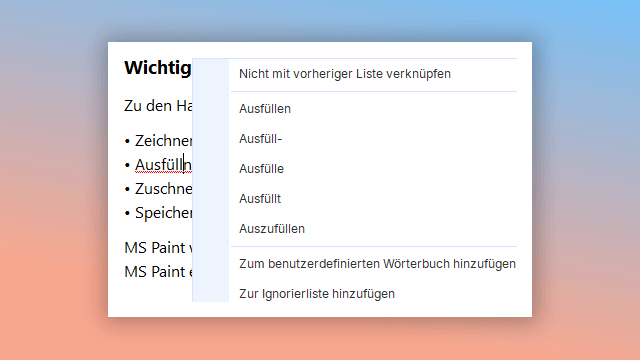
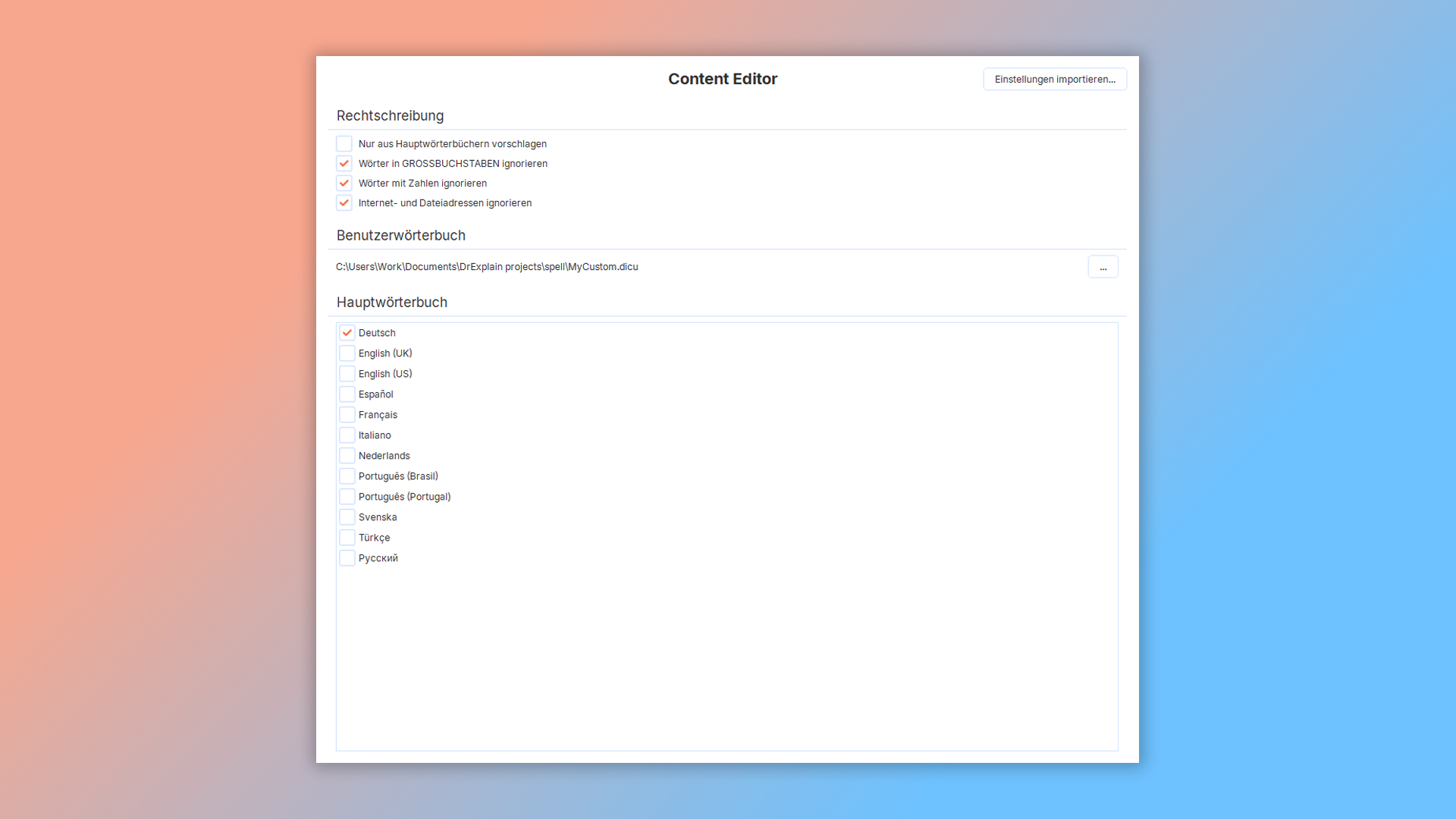
Für die Prüfung verwendet Dr.Explain eine Reihe einbindbarer Wörterbücher für die gängigsten Sprachen. Das Programm unterstützt auch benutzerdefinierte Wörterbücher, sodass Sie Ausnahmewörter hinzufügen können, die in den nationalen Wörterbüchern fehlen, oder ein Wörterbuch für eine im Programm nicht enthaltene Sprache laden können. Passen Sie die Einstellungen an, nach denen Dr.Explain den Text prüft – zum Beispiel, dass Wörter in Großbuchstaben oder Internetadressen und Dateipfade ignoriert werden können.
In jedem Fall wird die Dokumentation vor dem endgültigen Export vollständig durchgesehen; die roten Markierungen helfen jedoch, alles schneller zu prüfen und zu korrigieren.
Wie funktioniert die Rechtschreibprüfung in Dr.Explain?
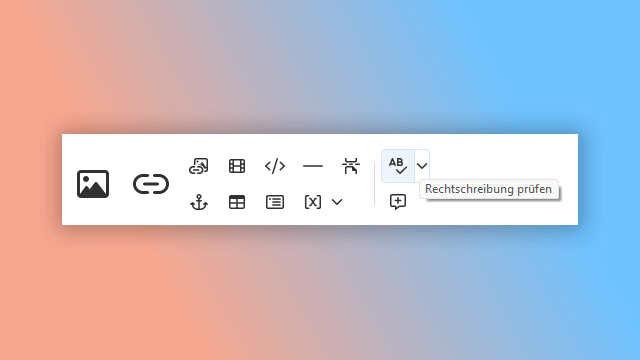
Im aktivierten Modus der Rechtschreibprüfung werden falsch geschriebene Wörter mit einer roten Linie unterstrichen. Das entsprechende Symbol erhält dabei einen blauen Hintergrund:
Die Rechtschreibprüfung kann auf 12 Sprachen angewendet werden. Es gibt eine Reihe von Einstellungen, die es ermöglichen:
- Prüfoptionen auszuwählen (nur aus Hauptwörterbüchern, Wörter mit bestimmter Schreibweise ignorieren);
- Rechtschreibprüfungs-Einstellungen aus anderen Dr.Explain-Projekten zu importieren.
Wie führt man die Rechtschreibprüfung in Dr.Explain durch?
Der Einschaltknopf für die Rechtschreibprüfung ist in der Symbolleiste platziert, sodass Sie ihn nicht in den Programmeinstellungen suchen müssen.
Welche Vorteile bieten sich Ihnen?
- Mehrsprachige Dokumentation ohne Fehler. Wenn Sie an internationalen Projekten arbeiten, stellt die Rechtschreibprüfung in 12 Sprachen sicher, dass jede Übersetzung keine Tippfehler enthält, während benutzerdefinierte Wörterbücher Ihre spezifische Terminologie bewahren.
- Einheitliche Standards für das gesamte Team. Importieren Sie die Prüfeinstellungen in jedes beliebige Projekt – und alle technischen Redakteure arbeiten nach denselben Regeln. Unternehmensstil und Textqualität werden vereinheitlicht.
- Flexibilität für jede Aufgabe. Ignorieren Sie Internetadressen, Dateipfade oder Abkürzungen, wenn diese nicht geprüft werden sollen. Passen Sie die Prüfung genau an Ihre Bedürfnisse an.
Beispiele für mit Dr.Explain erstellte Benutzerdokumentationen
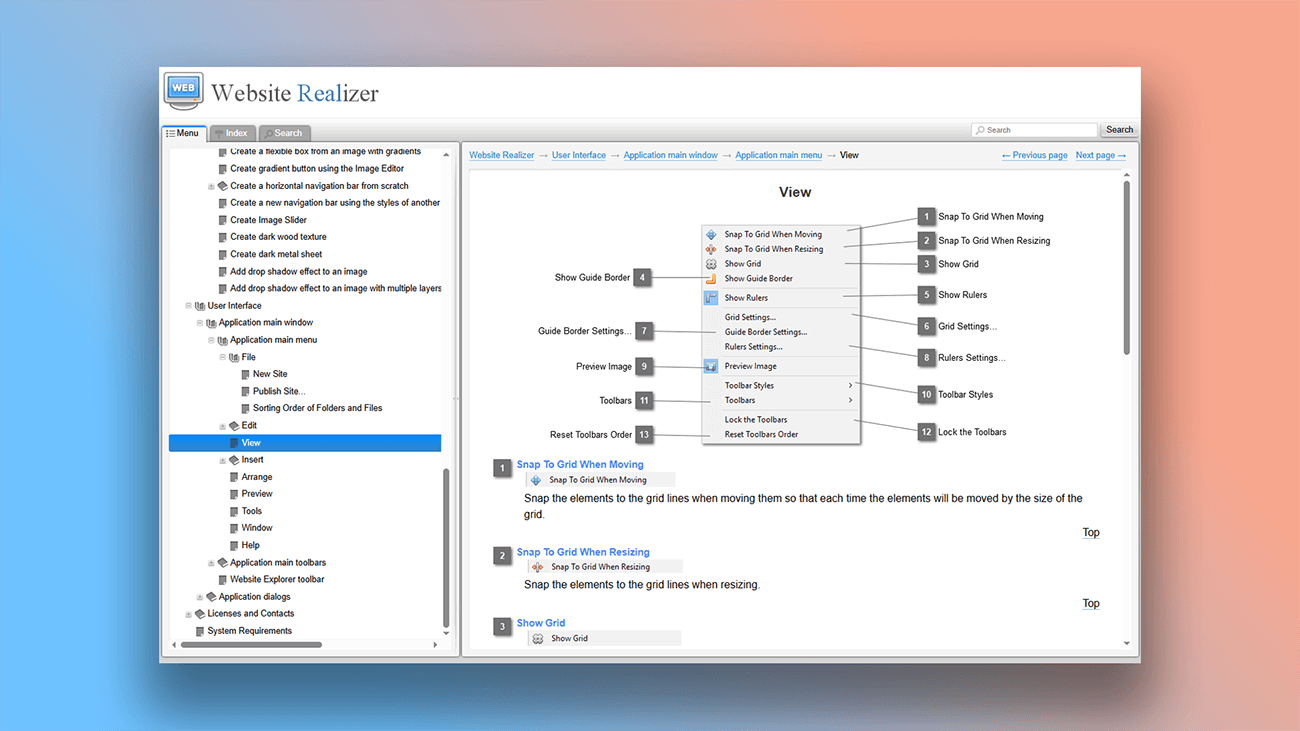
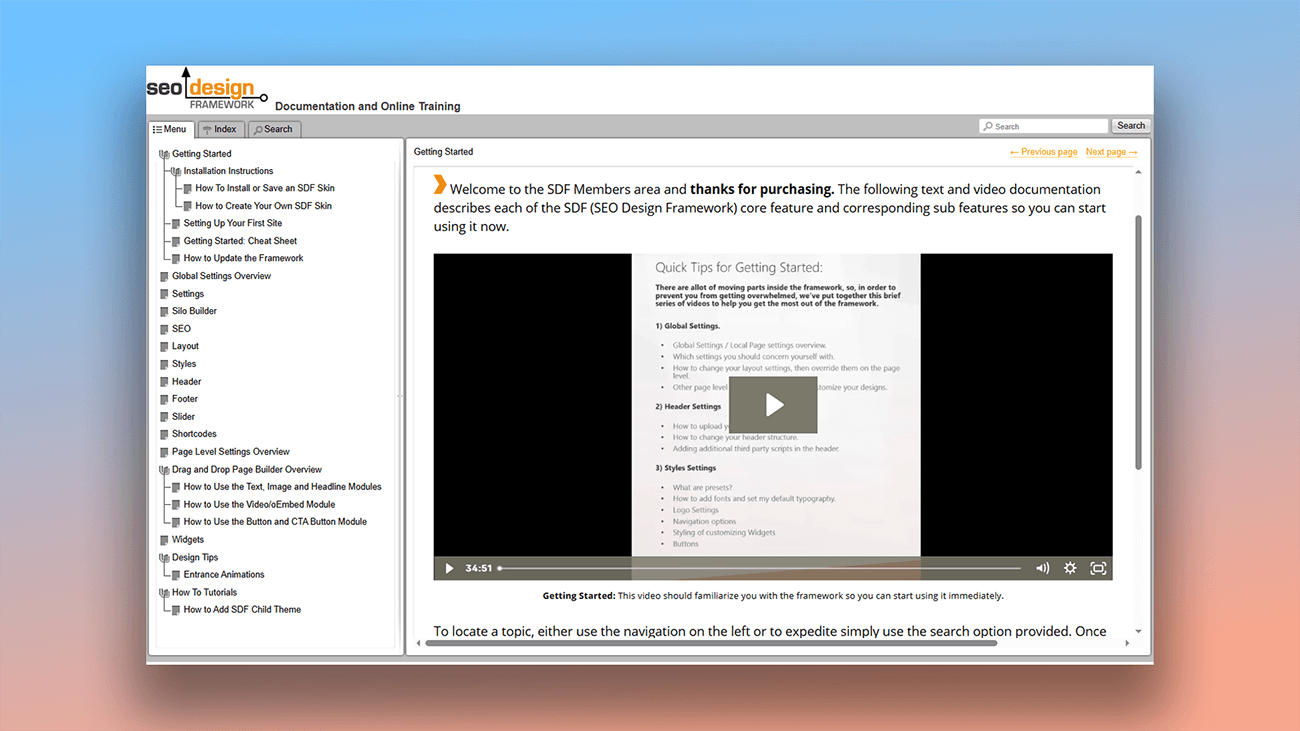
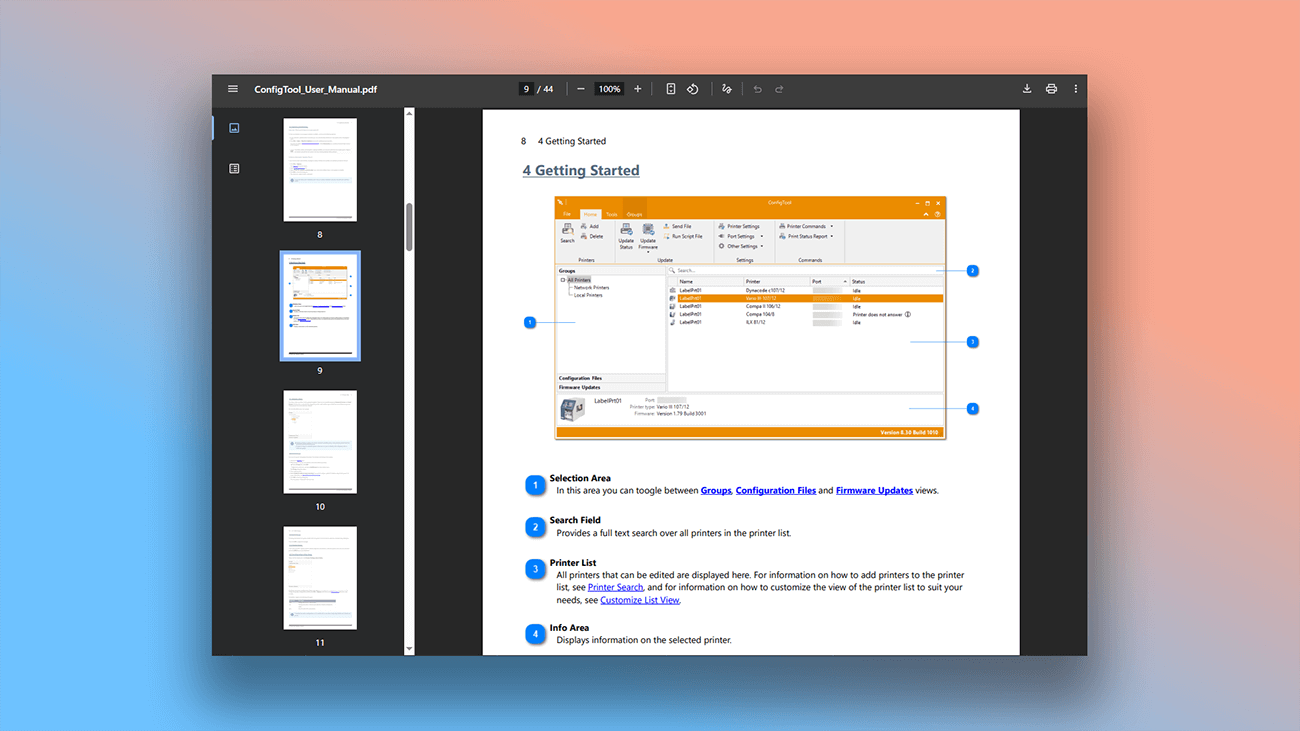
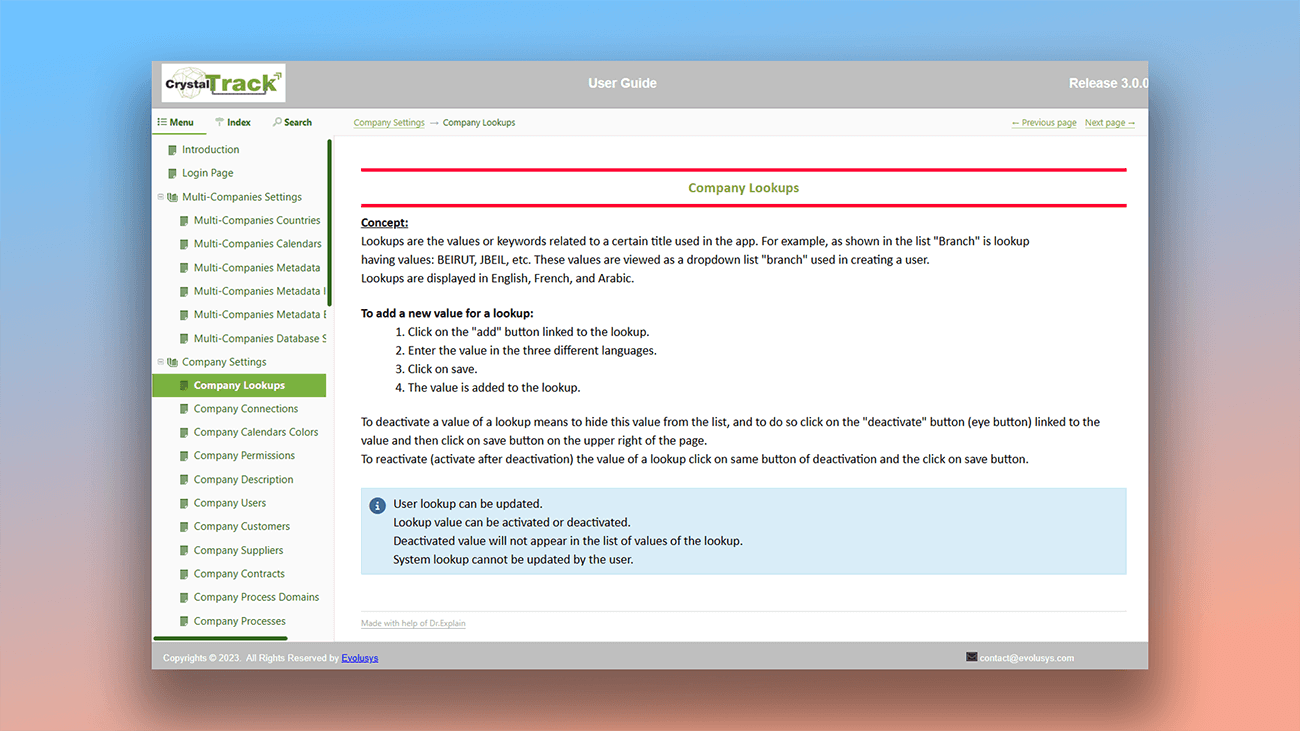
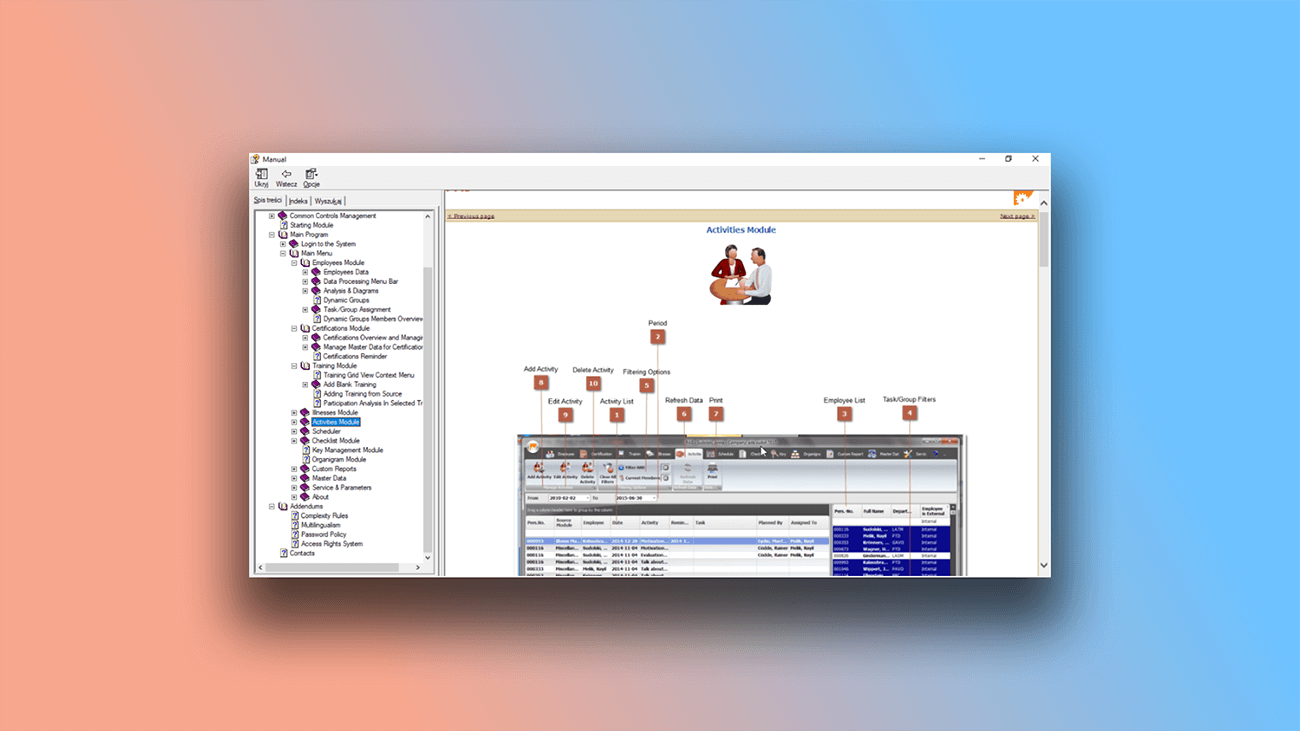
Unten sind Screenshots einiger Benutzerhandbücher im PDF- und HTML-Format dargestellt.
Welche Vorteile bieten sich Ihnen mit Dr.Explain?
Dr.Explain ermöglicht effizientes und präzises Arbeiten an Dokumenten. Die Rechtschreibprüfung in 12 Sprachen ist besonders wichtig, wenn Sie an internationalen Projekten arbeiten.
Korrektheit des Textes. Die automatische Erkennung von Rechtschreibfehlern reduziert die Wahrscheinlichkeit von Tipp- und Wortfehlern in der Dokumentation.
Unbegrenzte Verschachtelungstiefe von Abschnitten und Skalierbarkeit. Erstellen Sie Abschnitte mit beliebiger Verschachtelungstiefe, ohne dass die Übersichtlichkeit der Dokumentstruktur darunter leidet.
Zeitersparnis. Die erweiterten Import-/Exportfunktionen für Rechtschreibprüfungs-Einstellungen ermöglichen deren Wiederverwendung in anderen Dr.Explain-Projekten.
Für wen ist Dr.Explain geeignet?
Das Programm eignet sich für die Erstellung effektiver Hilfesysteme für jede Branche. Hier sind einige Situationen, in denen es ein unverzichtbares Werkzeug wird:
- Sie benötigen Software mit Automatisierung von Routineprozessen;
- Sie benötigen den Export aus einem einzigen Quelldokument in mehrere Formate;
- Sie benötigen flexible Einstellungen für die Arbeit mit Inhalten;
- Sie benötigen die Möglichkeit der Teamarbeit an Projekten;
- Sie benötigen eine Testversion des Programms zum Kennenlernen.
Nutzer über die Benutzerfreundlichkeit von Dr.Explain

'Wir haben Dr.Explain wegen seiner Einfachheit, der verständlichen Oberfläche und des guten integrierten sowie Online-Hilfesystems gewählt.'
Evgeny Boyarkin, Spezialist der Abteilung für technischen Support bei OOO Medikom

'Wir fanden, dass Dr.Explain recht benutzerfreundlich ist und viele Formate für den Projektexport unterstützt. Das Ergebnis ist hervorragend.'
Wirawat Charoenkoop, Leitender Softwareentwickler bei SolidPlant

'Mit Dr.Explain ist es viel einfacher, da ich problemlos Abschnitte mit beliebiger Verschachtelungstiefe erstellen kann. Anstatt zu versuchen, sie in mehrere Dateisysteme zu integrieren, ermöglicht mir das Programm, Informationen viel schneller und einfacher zu finden als früher.'
Mark Oborne, Leiter des Online-Portals für E-Learning Mysuccessfullife
Häufig gestellte Fragen (FAQ)
Kann ich eigene Wörter zum Wörterbuch hinzufügen?
Ja. Sie können auch über die Einstellungen ein benutzerdefiniertes Wörterbuch laden.
Kann jemand ohne Code-Kenntnisse mit dem Programm arbeiten?
Ja. Für die Erstellung eines professionellen Benutzerhandbuchs mit Dr.Explain sind keine speziellen Kenntnisse oder die Einbeziehung von Programmierern erforderlich.
Gibt es im Programm eine Funktion zum massenhaften Ersetzen?
Ja, die gibt es. Die Einstellungen des Werkzeugs ermöglichen:
- die Suche auf Abschnittsüberschriften zu beschränken;
- die Suche auf Steuerelementnamen zu beschränken;
- die Suche auf den Inhalt von Abschnitten zu beschränken;
- die Suche unter Berücksichtigung der Groß-/Kleinschreibung durchzuführen.
Muss ich das Dokument exportieren, um das Ergebnis zu prüfen?
Nein. Die vorgenommenen Änderungen können im Vorschaufenster überprüft werden.
Kann ich die Prüfeinstellungen aus einem anderen Projekt importieren?
Ja. Im selben Parameterfenster gibt es eine Funktion zum Import/Export von Einstellungen. Sie können die Konfiguration speichern und in jedem anderen Dr.Explain-Projekt anwenden.
Funktioniert die Rechtschreibprüfung mit allen Exportformaten?
Ja. Die Prüfung wird direkt im Projekt durchgeführt, und die Korrekturen bleiben beim Export in jedes beliebige Format (HTML, CHM, PDF, DOCX) erhalten. Die endgültigen Dokumente sind fehlerfrei, unabhängig vom Zielformat.