



Hinzufügen von Bildern, Tabellen, Links und Sonderobjekten zur Benutzerdokumentation
Die Benutzerdokumentation wird verständlicher, wenn der Text von Bildern, Videos und interaktiven Links begleitet wird. Dr.Explain ermöglicht nicht nur die Textformatierung, sondern auch das Hinzufügen von speziellen Objekten, Videos, Tabellen und Querverweisen zum Projekt – ganz ohne zwischen mehreren Programmen wechseln zu müssen und ohne Programmierkenntnisse.
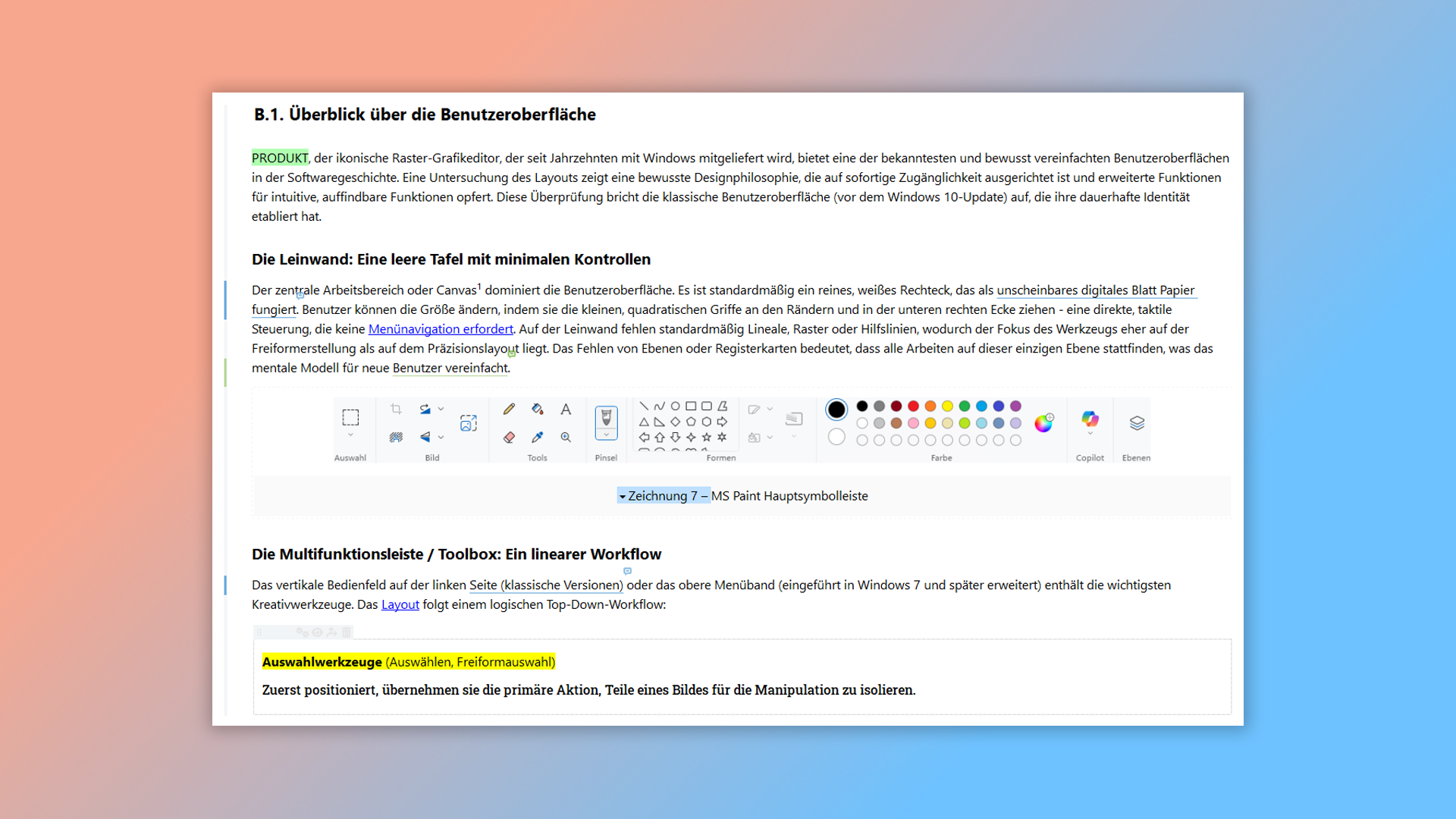
Bilder können sowohl aus der Zwischenablage als auch aus externen Dateien gängiger Grafikformate eingefügt werden.
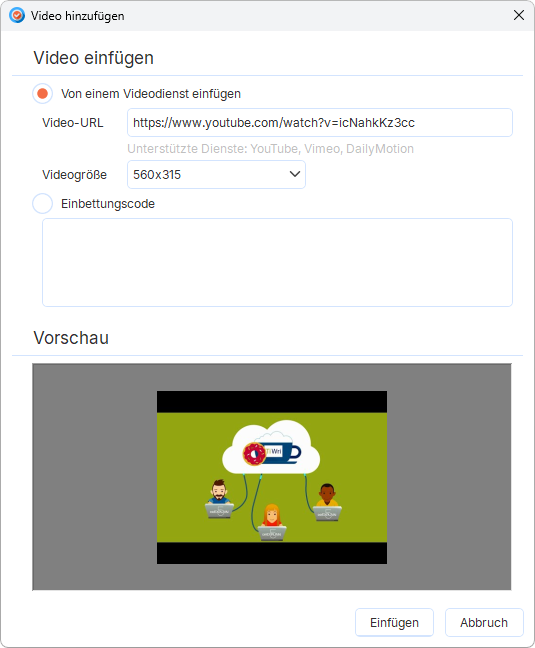
Fügen Sie im Text Links zu externen Ressourcen oder zu anderen Themen in Ihrer Hilfedatei ein. Dr.Explain überwacht automatisch, ob ein Link nicht mehr funktioniert, und warnt Sie im Falle eines Problems. Sie können Ihrer Online-Dokumentation Videos hinzufügen, sodass der Benutzer die Möglichkeit hat, sich Lehrvideos anzusehen, die ihn mit der Funktionalität Ihres Softwareprodukts vertraut machen.
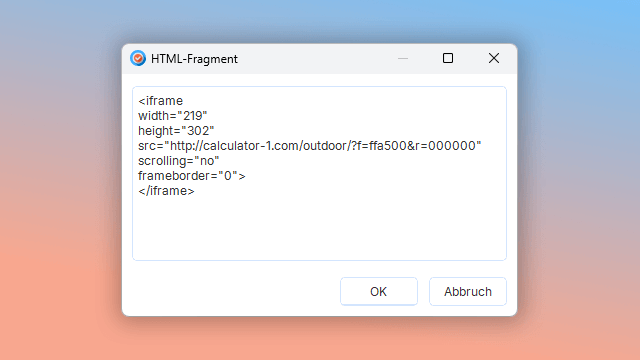
Binden Sie ein HTML-Fragment in Ihr Handbuch ein. Diese Funktion ermöglicht es, eigene Skripte, spezielle Objekte oder Widgets in das Handbuch einzubetten, die Ihrer Online-Dokumentation Interaktivität verleihen.
Fügen Sie Tabellen zur systematischen Darstellung von Informationen ein und setzen Sie Anker für die präzise Positionierung von Links auf bestimmte Textstellen. Definieren Sie Variablen zur Wiederverwendung gleicher Textteile. Und die Rechtschreibprüfung mit integrierten Wörterbüchern hilft Ihnen, Fehler zu finden und zu korrigieren.
Die Unterstützung von Bildern, speziellen Objekten, Links, die Möglichkeit, mehrstufige Listen hinzuzufügen, und die Textformatierung machen Dr.Explain zu einem komfortablen und nützlichen Programm für das Verfassen von Dokumentationen.
Wie werden Objekte in den Textinhalt in Dr.Explain eingefügt?
Grafische Elemente erhöhen die Effektivität von Schulungsmaterialien. In Dr.Explain wird dieser Funktionalität besondere Aufmerksamkeit geschenkt. Ein Bild kann entweder mit der Tastenkombination Strg+C/Strg+V, per Drag & Drop oder über die Schaltfläche 'Bild einfügen' in der oberen Symbolleiste hinzugefügt werden.
Beispiele für mit Dr.Explain erstellte Benutzerdokumentationen
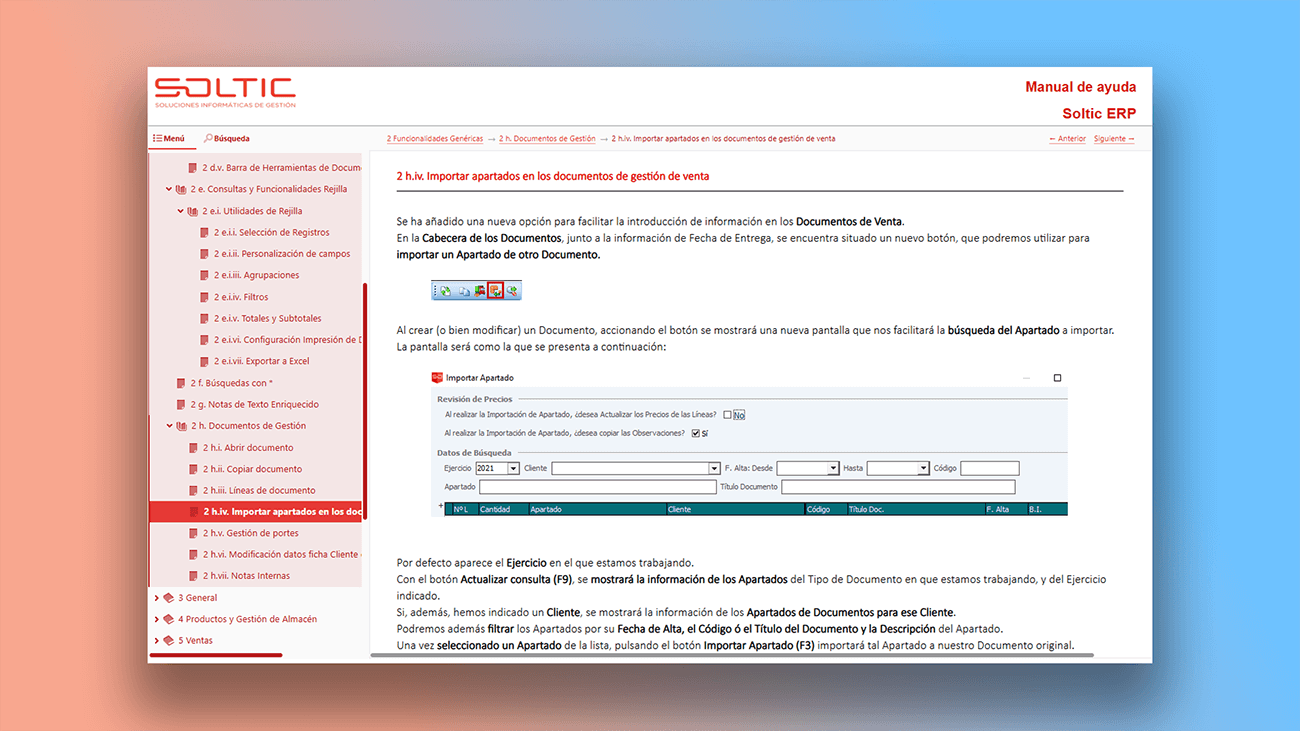
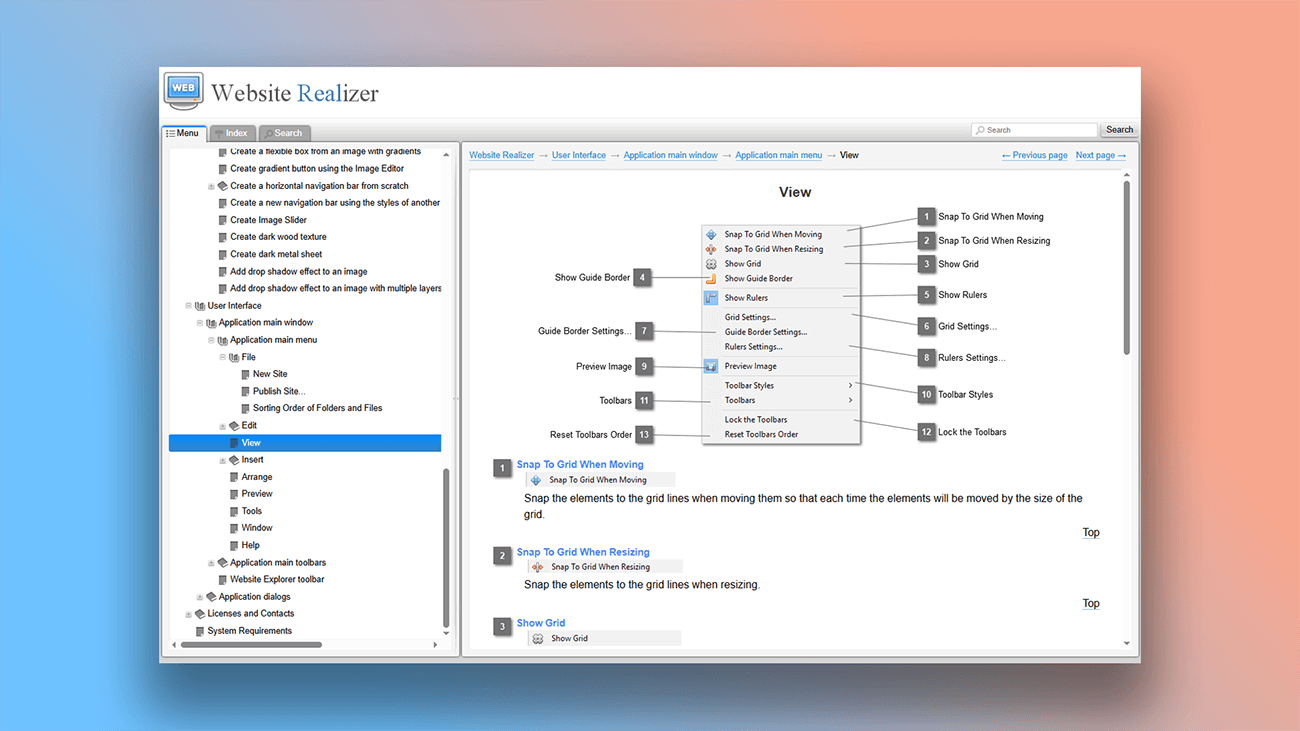
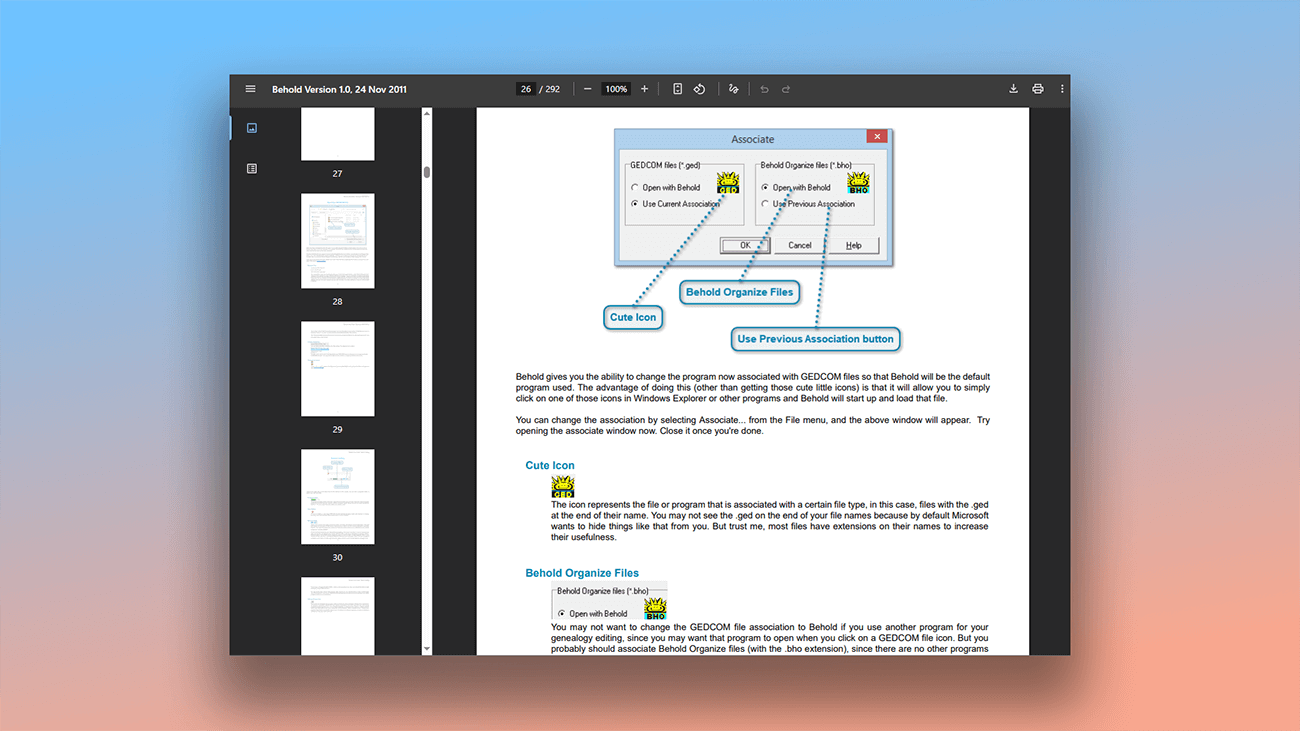
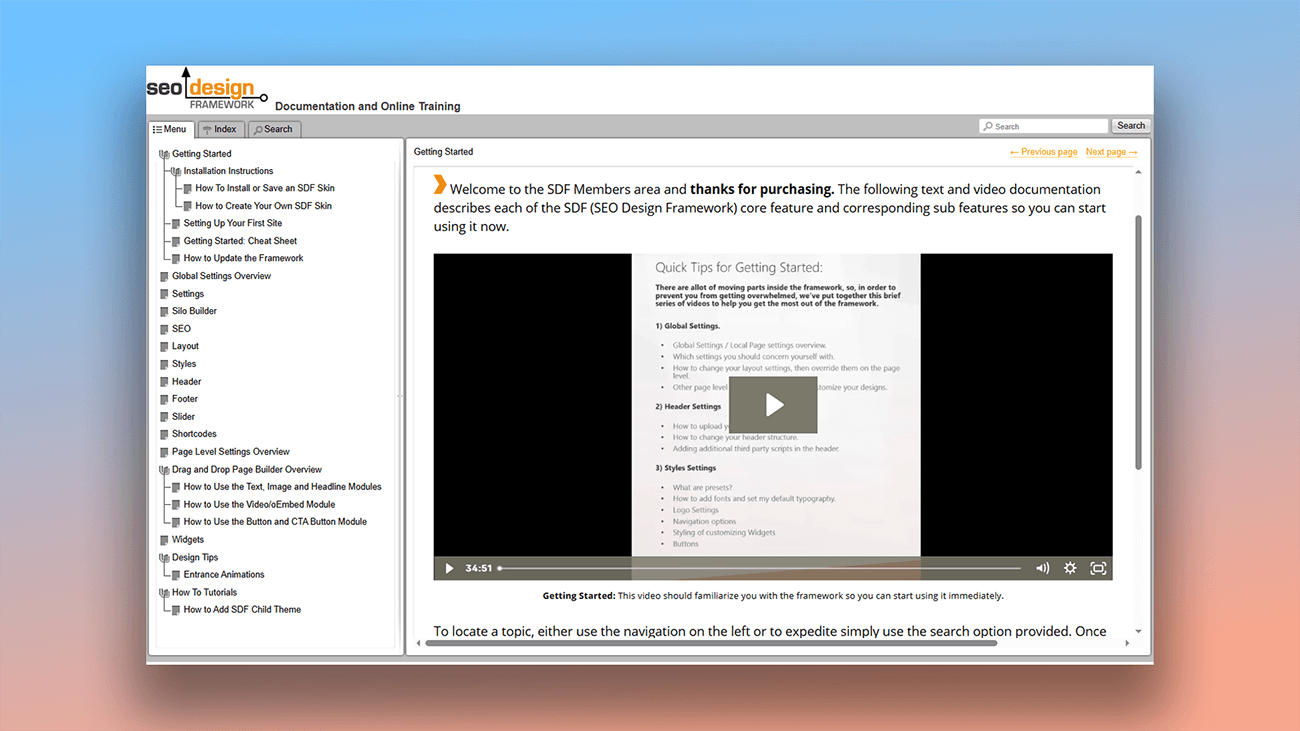
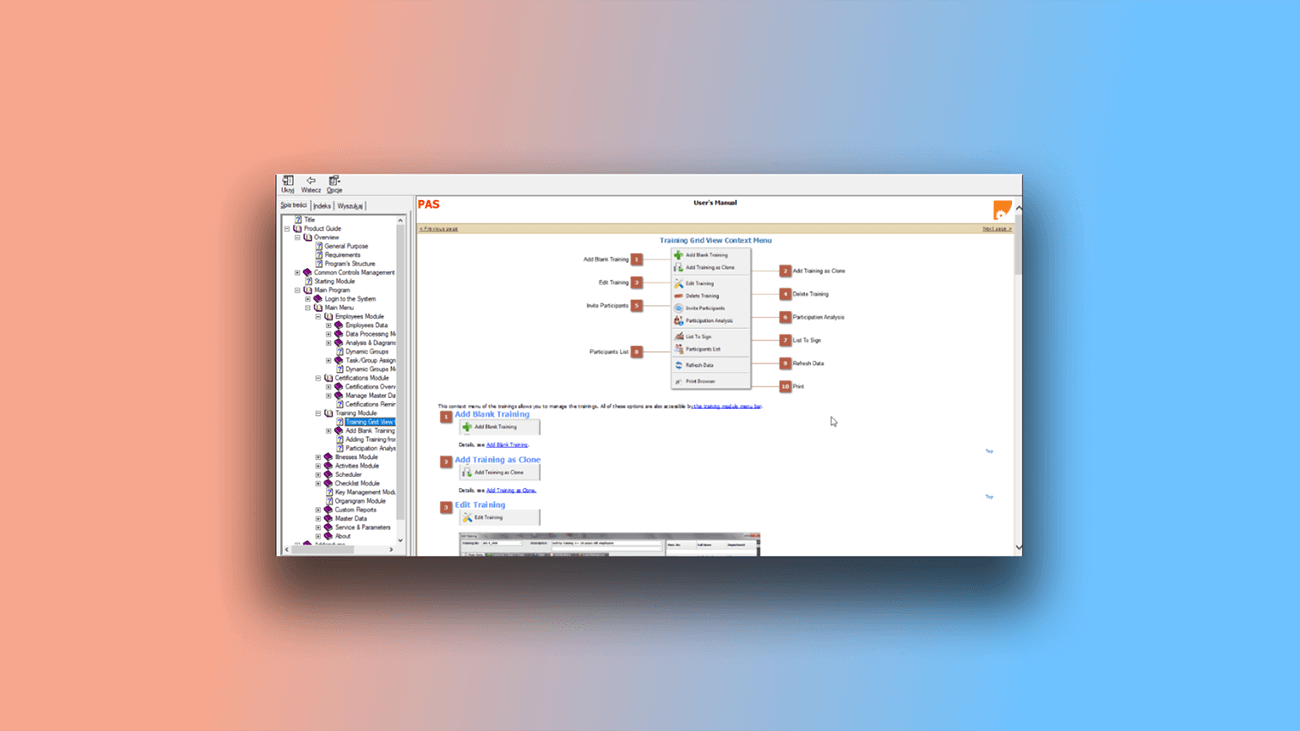
Das Einfügen von HTML-Code für Widgets, Skripte und Links zu externen Ressourcen sowie das Einbetten von Lehrvideos und Bildern macht Anleitungen anschaulich. Hier sind einige Beispiele solcher mit Dr.Explain verfassten Benutzerhandbücher.
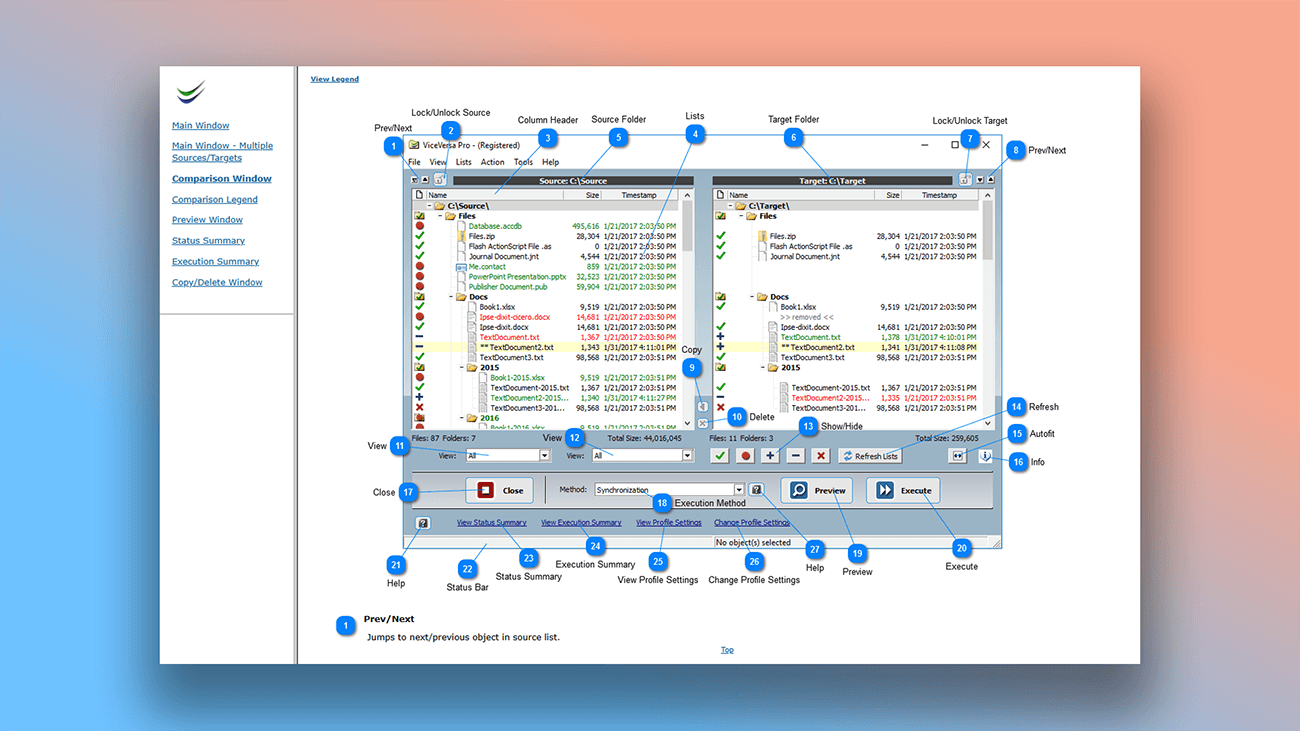
Welche Vorteile bieten sich Ihnen mit Dr.Explain?
- Visualisierung ohne Umwege. Fügen Sie Screenshots, Diagramme und Videos direkt in Ihr Projekt ein – ohne zwischen Grafikprogramm und Videoplattform wechseln zu müssen.
- Keine toten Links. Dr.Explain prüft Querverweise und warnt Sie, wenn etwas nicht funktioniert.
- Interaktivität für Online-Versionen. Betten Sie HTML-Code, Widgets, Umfragen ein – die Dokumentation wird mehr als nur 'Text mit Bildern'.
- Alles in einem Projekt. Bilder, Videos und Links werden innerhalb der Dokumentation gespeichert, gehen nicht verloren und müssen beim Export nicht erneut eingefügt werden.
Für wen ist Dr.Explain geeignet?
Das Programm eignet sich für alle, die eine Desktop-Software zur Erstellung von Benutzerdokumentation benötigen. Besonders effektiv ist Dr.Explain in folgenden Situationen:
- Wenn Sie Schulungskurse und Anleitungen erstellen – eingebettete Videos helfen den Benutzern, den Stoff schneller zu erfassen, ohne die Lektüre unterbrechen zu müssen.
- Wenn Ihre Dokumentation viele Screenshots und Diagramme enthält – komfortable Einfügewerkzeuge und Alt-Texte für SEO sparen Zeit.
- Wenn Ihnen Qualität wichtig ist – die automatische Linkprüfung stellt sicher, dass der Benutzer nie auf eine nicht existierende Seite trifft.
Nutzer über die Benutzerfreundlichkeit von Dr.Explain

'Da Dr.Explain speziell für die Arbeit mit Dokumentation entwickelt wurde, hat es den gesamten Prozess erheblich vereinfacht. Zum Beispiel Suche, Indexierung, Hyperlinks usw. Ich habe hervorragende Ergebnisse erzielt und halte die Pflege der Hilfedokumente für mein Projekt jetzt für eine einfache und schnelle Aufgabe.'
Mike McLaughlin, Entwickler bei Champion Software

'Wir nutzen dieses Produkt sehr gerne, und die Einbettung von Videos und Links zu sozialen Netzwerken ist ein großes Plus!'
David Swindon, IT-Direktor der Trustco Group Holdings
Häufig gestellte Fragen (FAQ)
Gibt es die Möglichkeit, Ankerlinks zu setzen?
Ja. Die Funktion erstellter Ankerlinks kann im Vorschaumodus überprüft werden.
Welche Dienste werden für das Einfügen von Videos unterstützt?
YouTube, DailyMotion, Vimeo usw.
Kann die Größe des eingebetteten Videos geändert werden?
Ja, das ist möglich.