



Screenshots automatisch kommentieren
Durch die automatische Dokumentation von Benutzeroberflächen in Dr.Explain können sich Autoren auf den Inhalt konzentrieren, während das Programm die Screenshot-Erstellung übernimmt. Falls ein individuelles Design gewünscht ist: Dr.Explain ermöglicht eine flexible Anpassung des Erscheinungsbilds an Ihren Corporate Style. Sie können die generierten Beschriftungen so optimieren, dass sie sich perfekt in die Stilistik Ihres Produkts oder Ihre unternehmensweiten Gestaltungsrichtlinien einfügen.
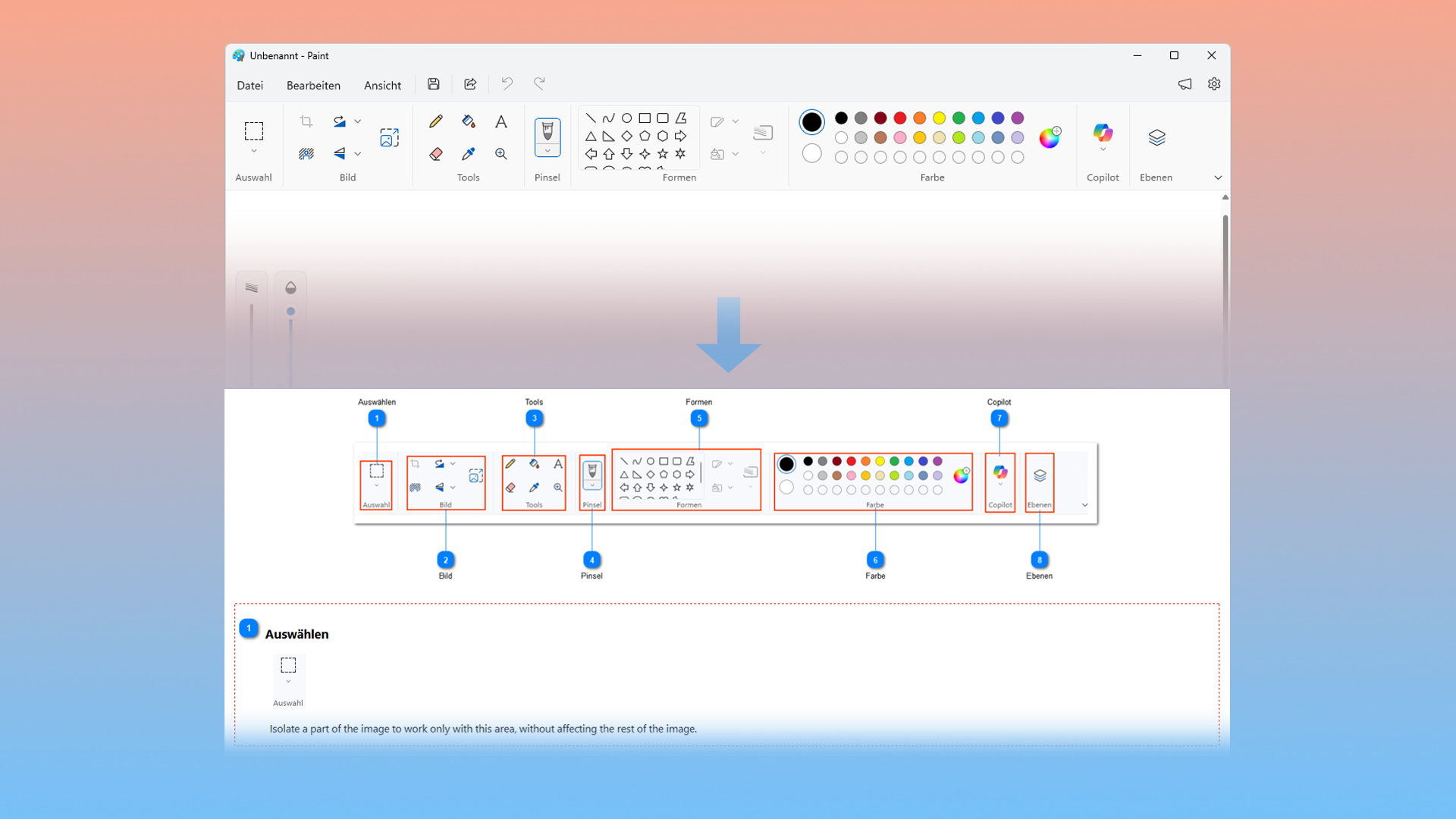
Wie werden Bilder in Dr.Explain annotiert?
Schritt 1. Bildschirmaufnahme
- Öffnen Sie die Anwendung, deren Oberfläche Sie dokumentieren möchten.
- Wechseln Sie zu Dr.Explain und klicken Sie auf die Schaltfläche für die Bildschirmaufnahme.
Schritt 2. Auswahl des Aufnahmebereichs
- Das Fenster der zuvor geöffneten Anwendung öffnet sich. Erfassen Sie das gesamte Fenster oder wählen Sie einen Teil der Oberfläche für die Aufnahme aus.
- Danach öffnet sich automatisch ein Abschnitt Ihrer Benutzerdokumentation mit dem neu erstellten, annotierten Screenshot.
Schritt 3. Ergebnis speichern.
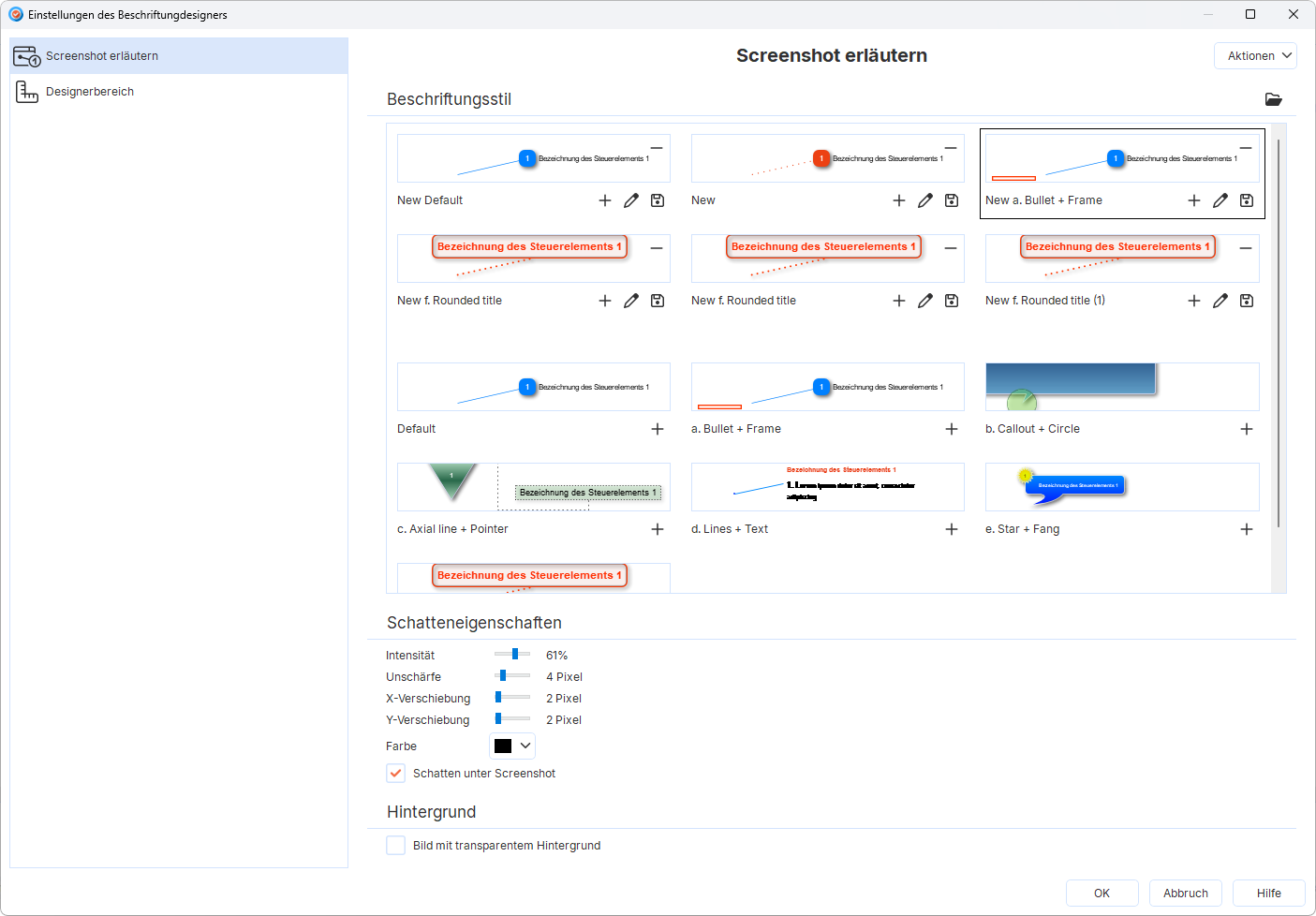
- Passen Sie bei Bedarf die Beschreibungen der Oberflächenelemente an. Entfernen Sie nicht benötigte Annotationen oder fügen Sie neue hinzu. Die Nummerierung wird automatisch aktualisiert. Der Callout-Designer ermöglicht es, den Stil der Steuerelemente anzupassen, die Ausrichtung zu ändern und grundlegende Bearbeitungen am Screenshot vorzunehmen.
- Speichern Sie Ihre Änderungen und überprüfen Sie das Ergebnis im Vorschaufenster.
Was ist der Vorteil der automatischen Dokumentation in Dr.Explain?
Bei der Entwicklung von Benutzerdokumentationen beschränken sich Autoren oft auf die Werkzeuge einer gewöhnlichen Textverarbeitung und eines Grafikprogramms, das nicht für die Arbeit mit Screenshots optimiert ist. Im Folgenden finden Sie eine Vergleichstabelle zwischen der Arbeit in einem einfachen Grafikeditor und dem spezialisierten Dr.Explain-Editor, dessen Hauptmerkmal die automatisierte Erstellung annotierter Screenshots ist.
| Einfacher Grafikeditor | Dr.Explain-Editor | |
|---|---|---|
| Automatische Annotation | Nicht vorhanden | Dr.Explain erkennt Oberflächenelemente bei der Aufnahme selbstständig und erstellt sofort fertig nummerierte Annotationen. |
| Automatische Nummerierung | Nicht vorhanden | Nummern werden automatisch generiert. Beim Hinzufügen oder Entfernen einer Annotation wird die Nummerierung automatisch korrigiert. |
| Schnelle Aktualisierung bei UI-Änderungen | Manuell. | Alten Screenshot durch einen neuen ersetzen – alle Markierungen bleiben an Ort und Stelle. Keine erneute Annotation nötig. |
| Ausrichtung von Elementen | Manuell. | Spezielle Werkzeuge für die pixelgenaue Ausrichtung. |
| Vielseitigkeit | Viel Handarbeit. | Annotierte Screenshots sehen in PDF, CHM und HTML gleich aus. Eine separate Anpassung für jedes Exportformat ist nicht erforderlich. |
| Callout-Vorlagen | Nicht vorhanden. | Voreingestellte Vorlagen können bearbeitet und neue können hinzugefügt werden. |
| Einheitliches Erscheinungsbild | Schwierig, über das gesamte Dokument hinweg konsistente Pfeilfarben, Linienstärken und Schriftarten für Beschriftungen beizubehalten. | Einheitlicher Stil für alle Screenshots. Der Corporate Standard wird mühelos eingehalten. |
| Anpassungsflexibilität | Begrenzte Auswahl an Werkzeugen für die Feinabstimmung. | Große Auswahl an Werkzeugen zur Gestaltung von Umrandungen, Schriftarten, Zeigern, Symbolen und Callouts. |
| Interaktivität (in der Online-Version der Dokumentation) | Nicht vorhanden. | Ein Klick auf ein Callout scrollt die Seite zur Beschreibung des Elements. Der Nutzer findet Informationen schnell. |
Welche Vorteile bieten sich Ihnen?
Dr.Explain verkürzt den Weg zwischen der Entwicklung einer Funktion und ihrem Verständnis und ihrer Aneignung durch den Benutzer. Hier sind einige Gründe, warum für die Erstellung von Benutzerdokumentation Dr.Explain gewählt wird.
- Hohe Entwicklungsgeschwindigkeit. Die Erstellung von Screenshots reduziert sich auf einen einfachen Ablauf: Aufnahmeknopf drücken – Ergebnis erhalten.
- Ein Projekt – verschiedene Formate. Der Benutzer erhält die Informationen über Ihr Produkt in dem Format, das ihm am besten passt: digital oder physisch (HTML, CHM, PDF, DOCX). Alle diese Formate sind das Ergebnis des Exports eines einzigen Dr.Explain-Projekts.
- Einheitliche Arbeitsumgebung. Das Verfassen von Texten und die Erstellung annotierter Screenshots erfolgen im Fenster eines einzigen Programms.
- Vereinfachte Abstimmung von Änderungen. Das Kommentarsystem hilft, die Arbeit am Dokumentationsprojekt zu kontrollieren.
Für wen sind die Funktionen von Dr.Explain nützlich?
Im Allgemeinen wird Dr.Explain von denjenigen gewählt, für die die Möglichkeiten von z. B. MS Word nicht mehr ausreichen, der Docs-as-Code-Ansatz jedoch zu komplex oder überdimensioniert ist. Hier ist die Zielgruppe von Dr.Explain.
- Technische Redakteure in größeren Unternehmen. Die Benutzeroberfläche ändert sich regelmäßig, und das manuelle Nachbearbeiten von Screenshots kostet zu viel Zeit. Dr.Explain beschleunigt den Prozess: Screenshot ersetzen – Annotationen bleiben an ihrem Platz.
- Einzelentwickler oder Startups, die kein Budget für einen Designer haben, deren Benutzerdokumentation aber professionell aussehen muss. Dr.Explain erstellt selbstständig saubere Umrandungen der Elemente und nummeriert sie – kein Erlernen eines externen Grafikprogramms nötig.
- Unternehmen mit einem Markenhandbuch. Wenn das Hilfesystem in einem bestimmten Stil erscheinen soll, ermöglicht Dr.Explain die Erstellung einer unternehmensweiten Callout-Vorlage, die im gesamten Dokumentationsteam verwendet werden kann.
- Teams, die internationale Produkte veröffentlichen. Dr.Explain unterstützt die Rechtschreibprüfung in verschiedenen Sprachen. Fehler und Tippfehler gelangen so nicht in das endgültige Dokument.
Beispiele für mit Dr.Explain erstellte annotierte Screenshots
Der Callout-Designer bietet eine ganze Reihe von Werkzeugen für Einstellungen: vertikale und horizontale Ausrichtung, Änderung von Schriftgröße, Farbe usw. Nachfolgend finden Sie Beispiele aus echten Benutzerdokumentationen, die mit Dr.Explain erstellt wurden.
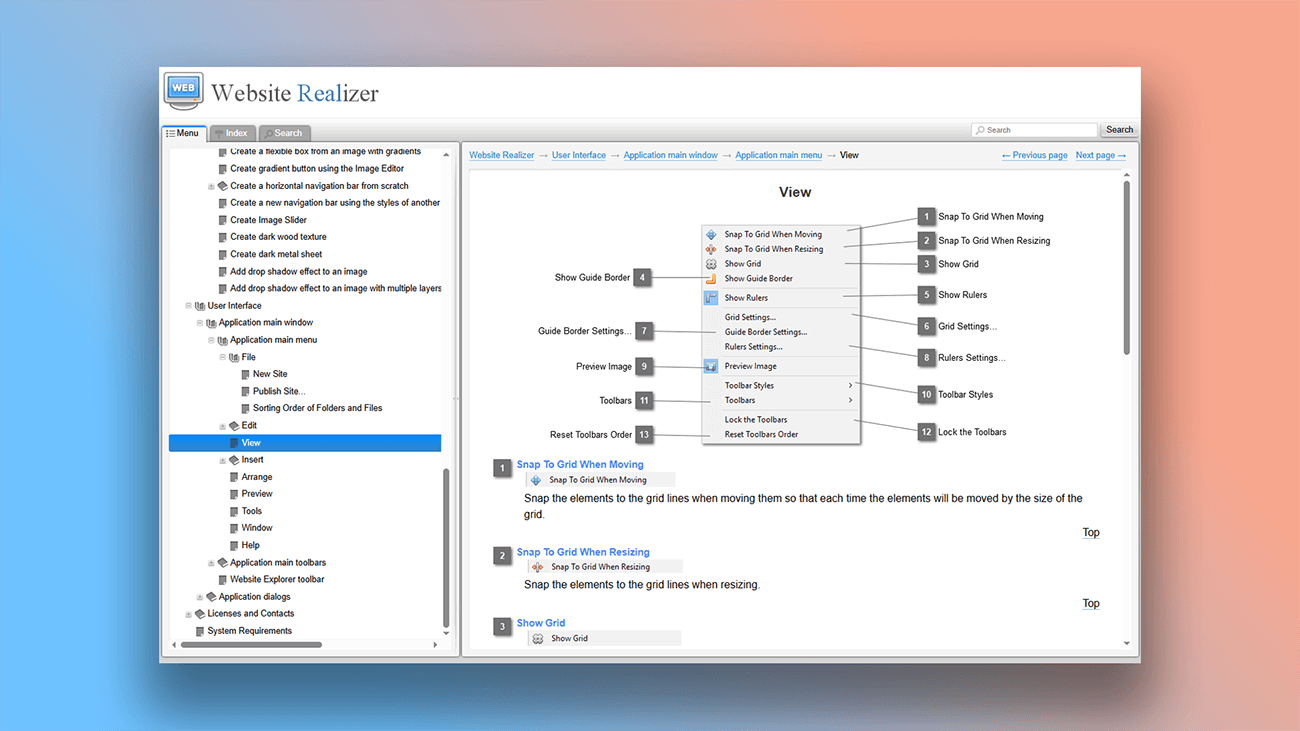
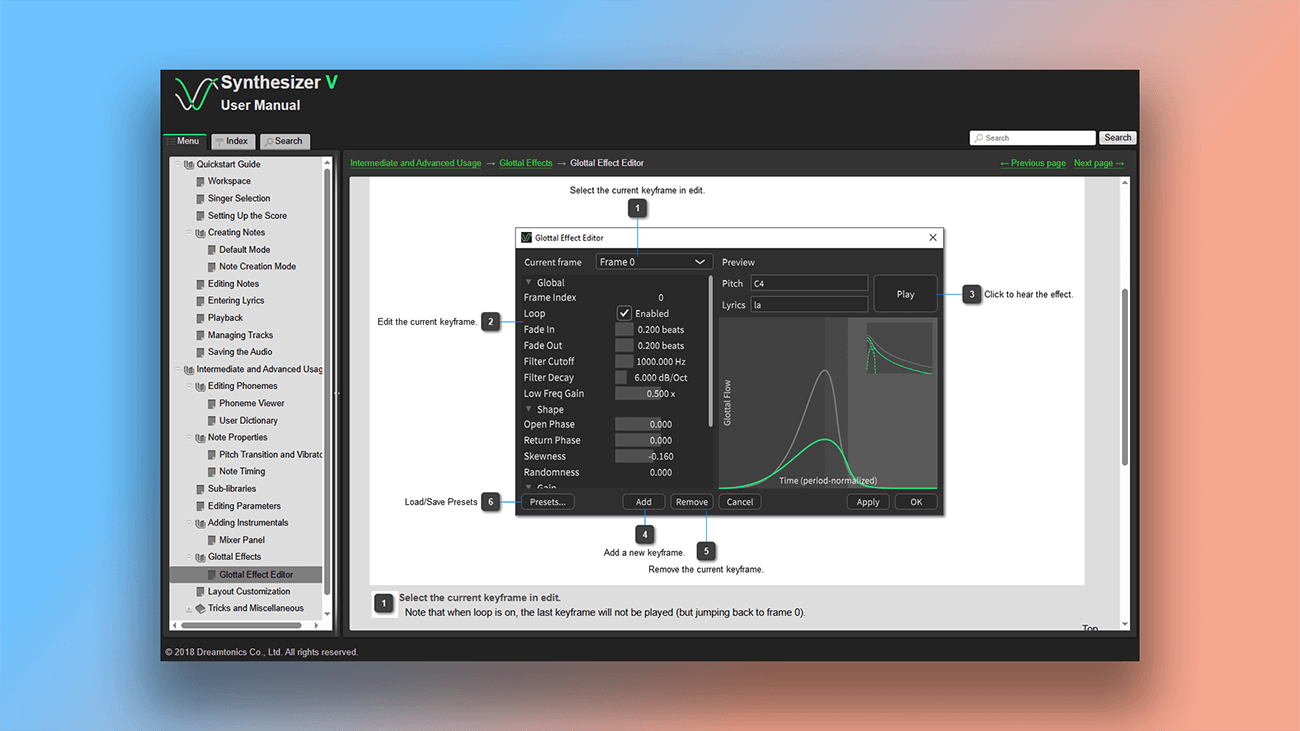
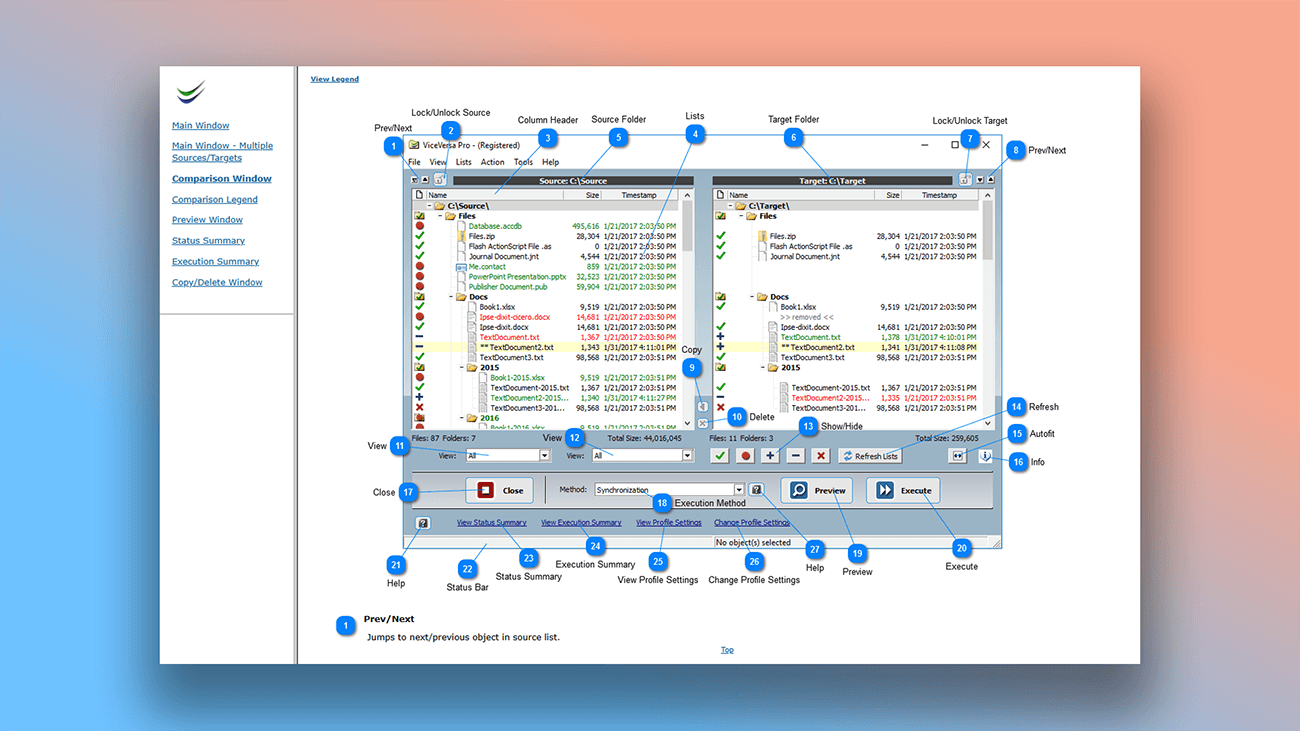
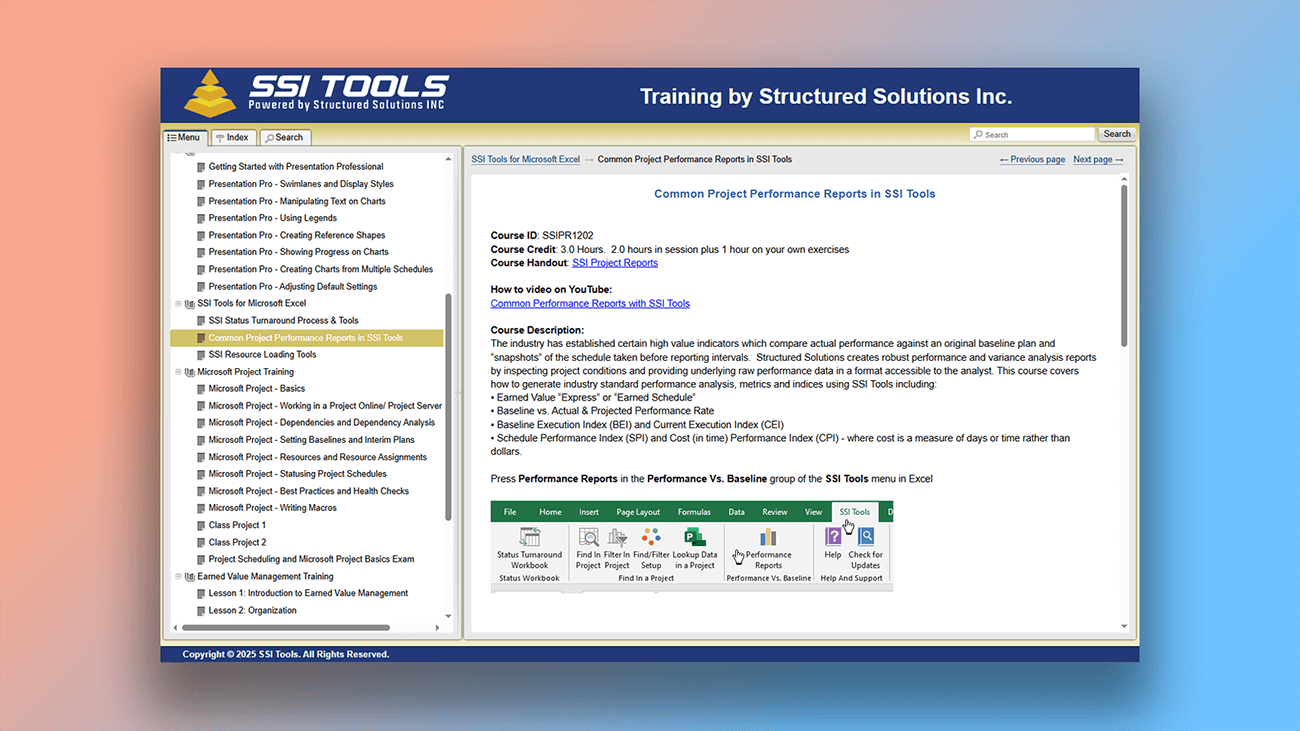
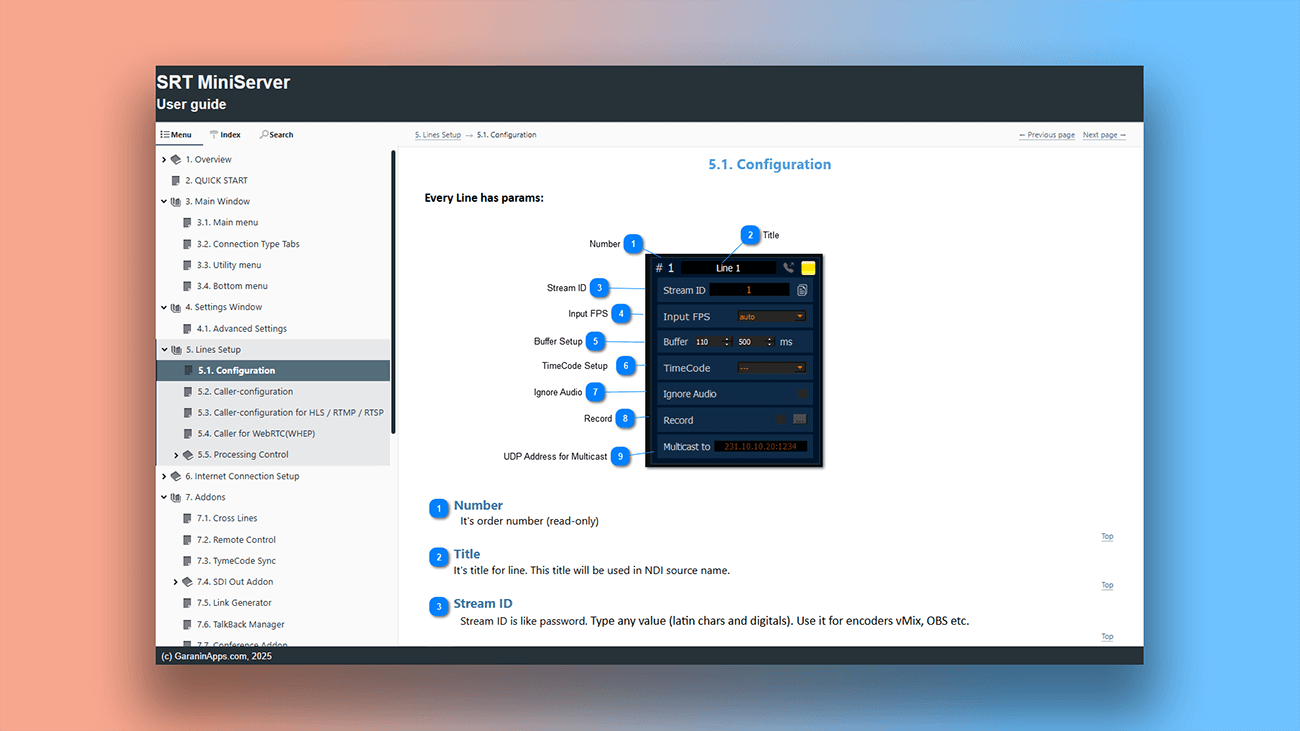
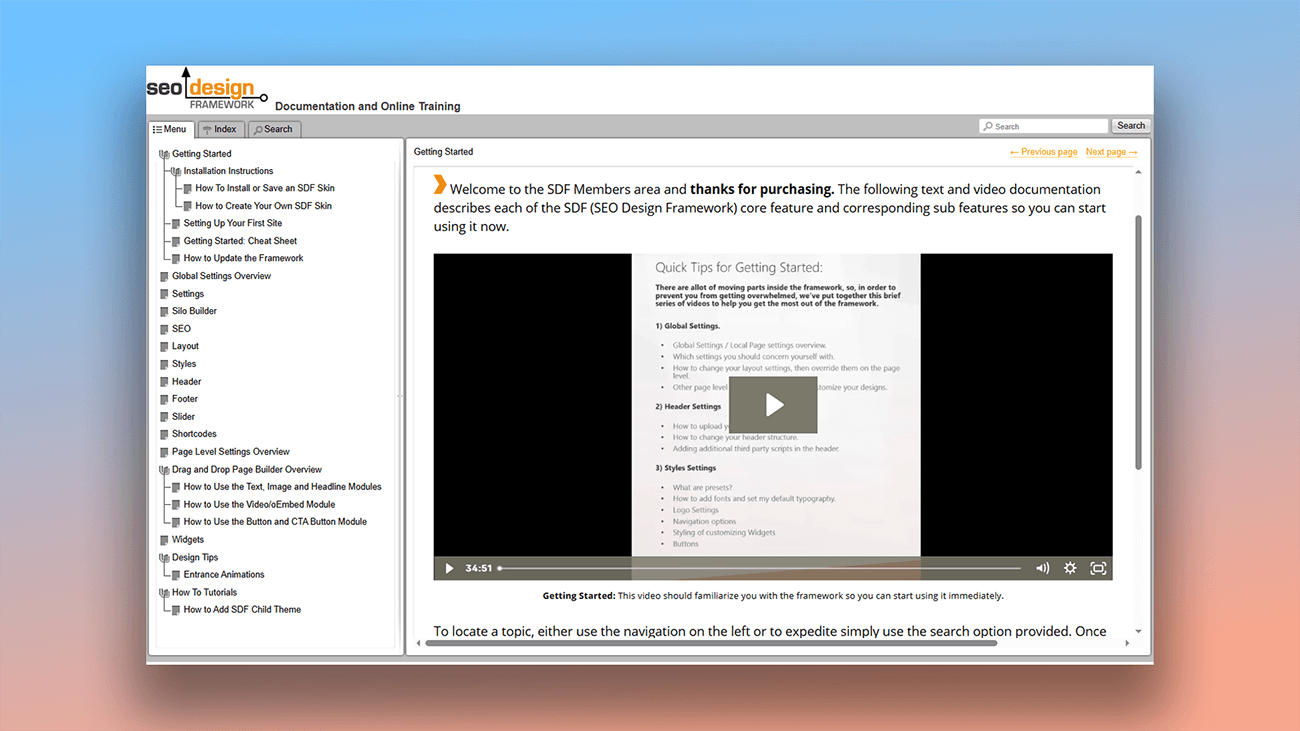
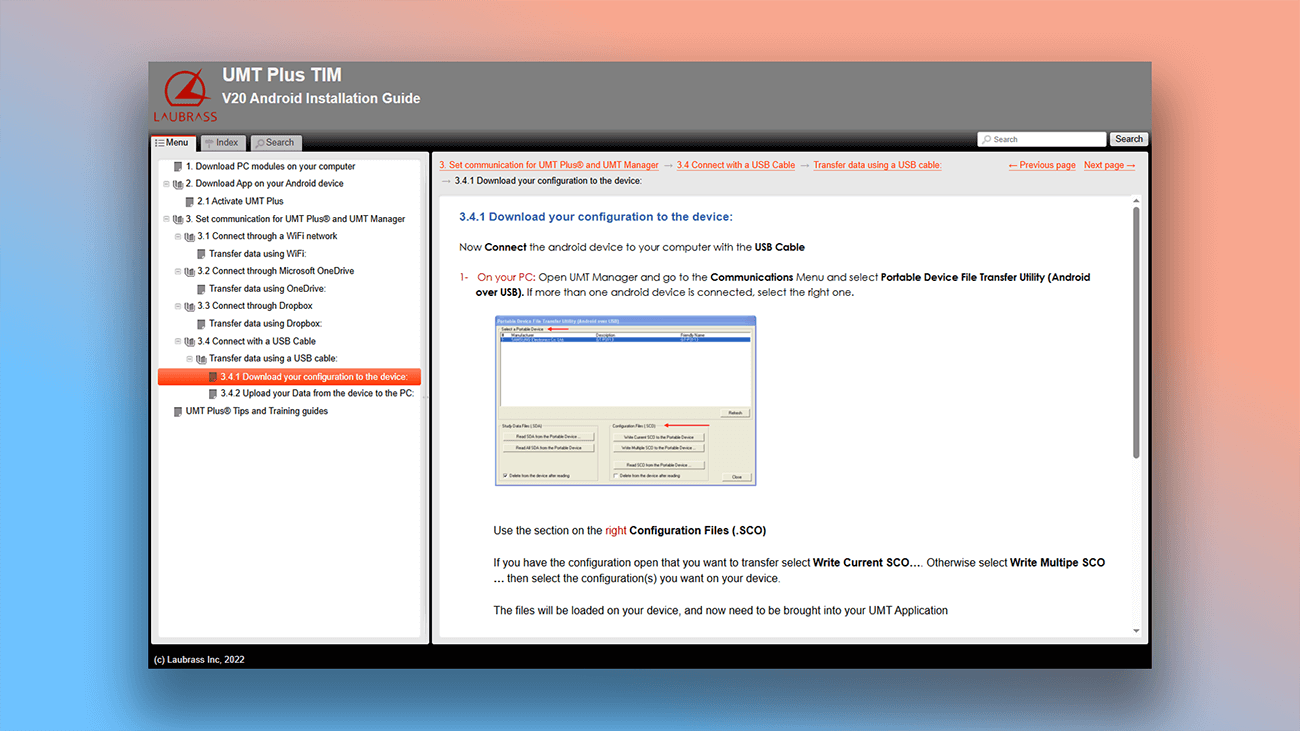
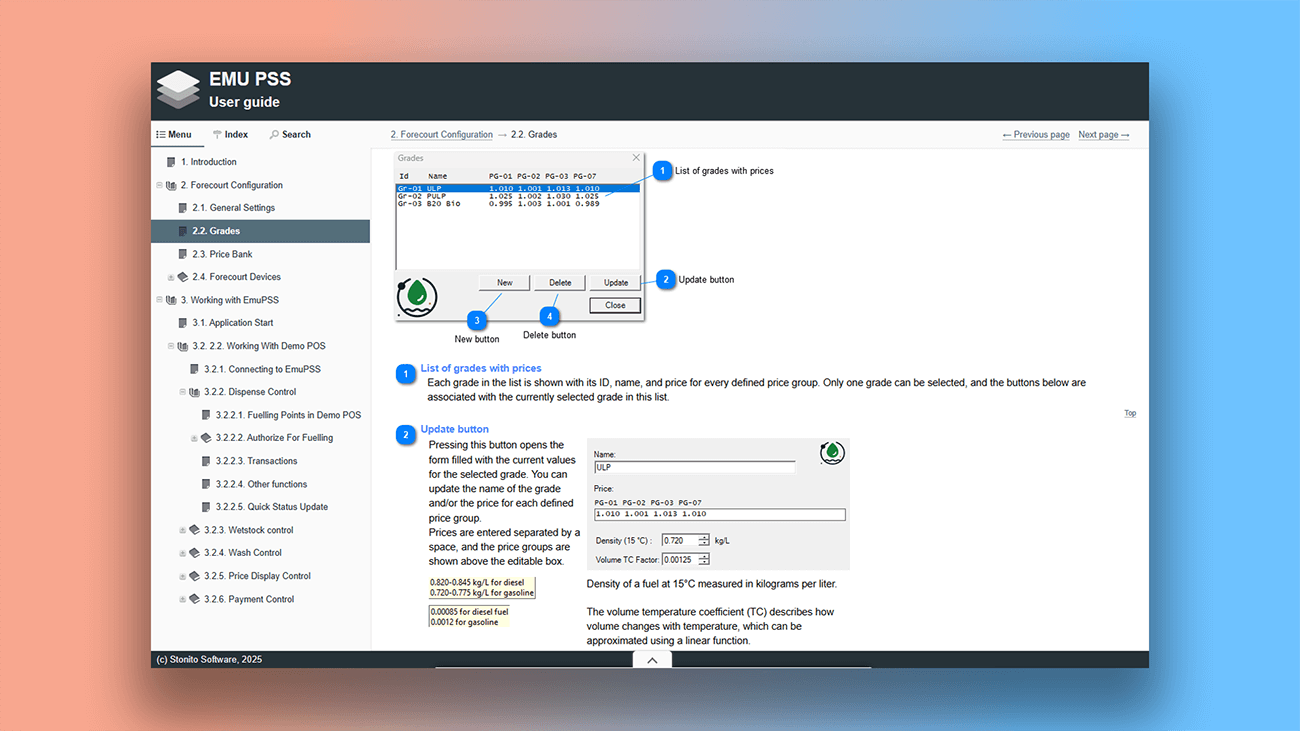
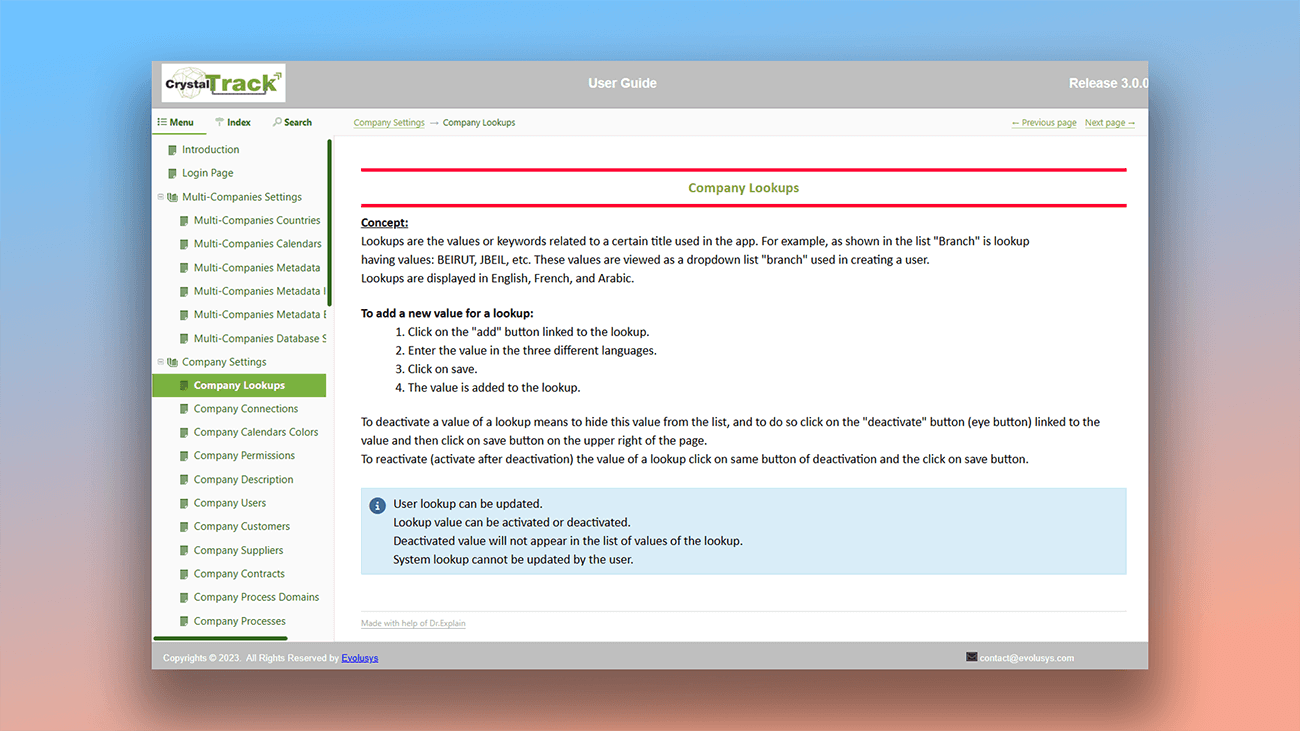
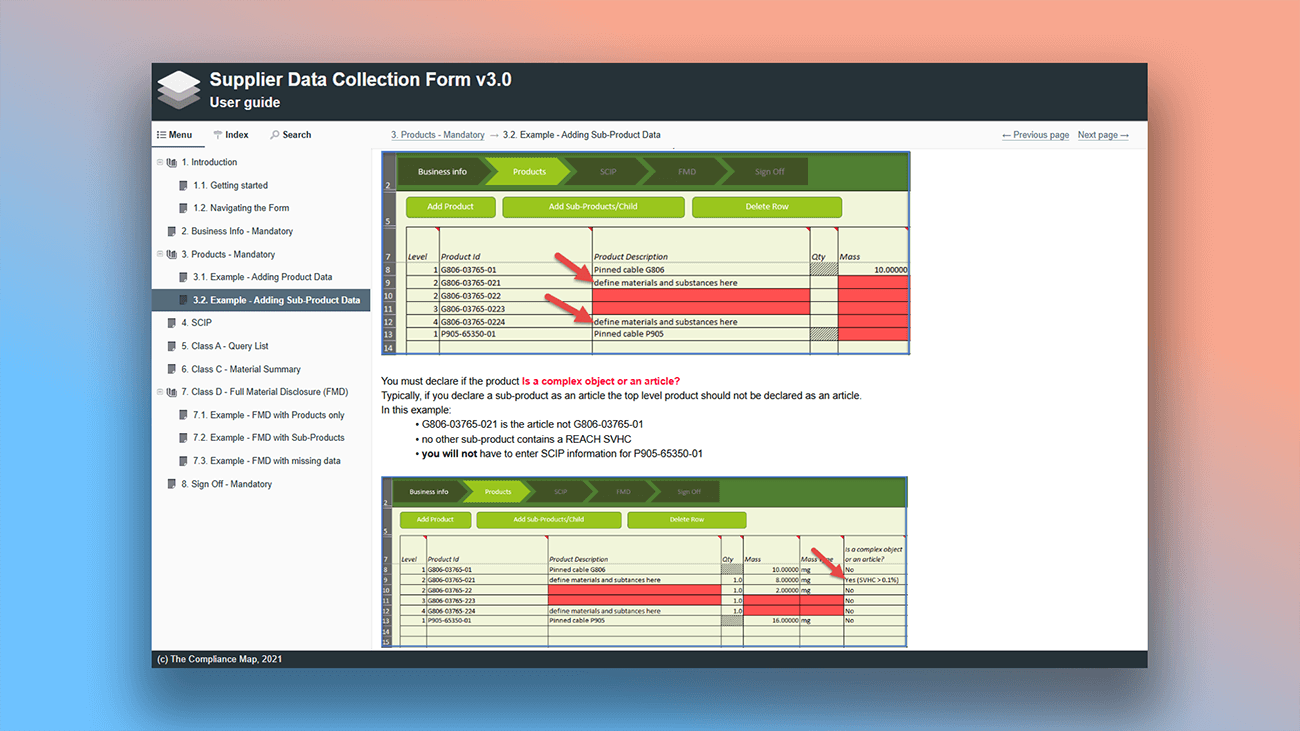
Nutzer über die Arbeit mit Annotationen in Dr.Explain

'Das erste, was mir beim Testen von Dr.Explain zweifellos ins Auge fiel, war der sogenannte 'Wow-Effekt' bei der Arbeit mit Screenshots! Man macht einfach einen Screenshot, und Dr.Explain zerlegt ihn in seine Bestandteile (die Steuerelemente), und man muss nur noch die Annotationen vornehmen.'
Mikhail Rusakov, Leiter der Firma 'OrangeCat Software'

'Die Aufnahmefunktion mit der Möglichkeit, alle Elemente unserer Benutzeroberfläche als anklickbare Bereiche mit Links in der Hilfedatei zu extrahieren, die dann einfach über den Editor angepasst werden können, ist einfach großartig. Das spart so viel Zeit, und ich muss kein separates Screen-Capture-Tool und Photoshop mehr verwenden, um Screenshots zu bearbeiten und Bereiche sowie Hervorhebungen zu erstellen. In Dr.Explain passiert all das automatisch.'
Clovis Gay, Miteigentümer und technischer Direktor von Hocus Pocus Studio

'Dr.Explain ist einfach zu bedienen und bietet gute Werkzeuge für die einfache und verständliche Dokumentation von Fenstern, Menüpunkten und anderen Oberflächenelementen durch automatisierte Screenshot-Erstellung. Das resultierende Benutzerhandbuch sieht qualitativ hochwertig und professionell aus und erleichtert dem Benutzer die Arbeit mit dem Programm.'
Louis Kessler, Leiter der Firma Behold Genealogy
'Wenn Kunden Fragen dazu haben, wie eine bestimmte Aktion in BioloMICS auszuführen ist, verweisen wir sie auf die Seite(n), auf denen die spezifische Antwort detailliert beschrieben ist. Ein weiterer großer Vorteil von Dr.Explain ist die automatische Annotation von Screenshots der Oberfläche, z. B. des Hauptfensters von BioloMICS, und die Bereitstellung von Informationen zu jeder Schaltfläche oder jedem Abschnitt.'
Natalie Van de Vleyle, Bioinformatikerin und Produktmanagerin bei BioAware
Häufig gestellte Fragen (FAQ)
Kann Dr.Explain annotierte Screenshots nicht nur vom gesamten Programmfenster, sondern auch von einem bestimmten Ausschnitt erstellen?
Ja, das ist möglich. Dr.Explain ermöglicht die Auswahl des Screenshot-Bereichs: Sie können das gesamte Fenster oder nur einen Teil davon erfassen.
Kann man die Größe und Position der Rahmen, mit denen das Programm die Elemente im Screenshot markiert hat, nachträglich anpassen?
Ja, das ist möglich. Es besteht auch die Möglichkeit, den Stil der Annotationen und Beschriftungen zu ändern.
Können Annotationen für jeden Dokumententyp flexibel angepasst werden, nicht nur für HTML oder PDF?
Die flexible Anpassung der Annotationen ist für alle Dokumenttypen verfügbar.
Kann man die Annotationseinstellungen speichern und in anderen Dr.Explain-Projekten verwenden?
Ja, das ist möglich. Sie können auch die Exporteinstellungen speichern und in anderen Projekten wiederverwenden. So sieht das Fenster mit den Callout-Stilen aus: