



Screenshot automatische Annotation
Bei der Erstellung von Hilfedateien oder Benutzerhandbüchern müssen Autoren oft Screenshots mit Anmerkungen versehen, um nützliche Funktionen oder wichtige Elemente der Benutzeroberfläche hervorzuheben. Das hilft den Nutzern, die Software zu verstehen und auf einen Blick zu erkennen, welche Funktion die einzelnen Steuerelemente haben. Dr.Explain bietet eine automatische Screenshot-Annotation.
Der Prozess wird durch die automatische Screenshot-Annotation vereinfacht: Sie erfassen ein Fenster, und Dr.Explain generiert nummerierte Markierungen. Alles, was Sie tun müssen, ist, den beschreibenden Text hinzuzufügen.
So sieht ein Screenshot mit automatisch generierten Annotationen aus:
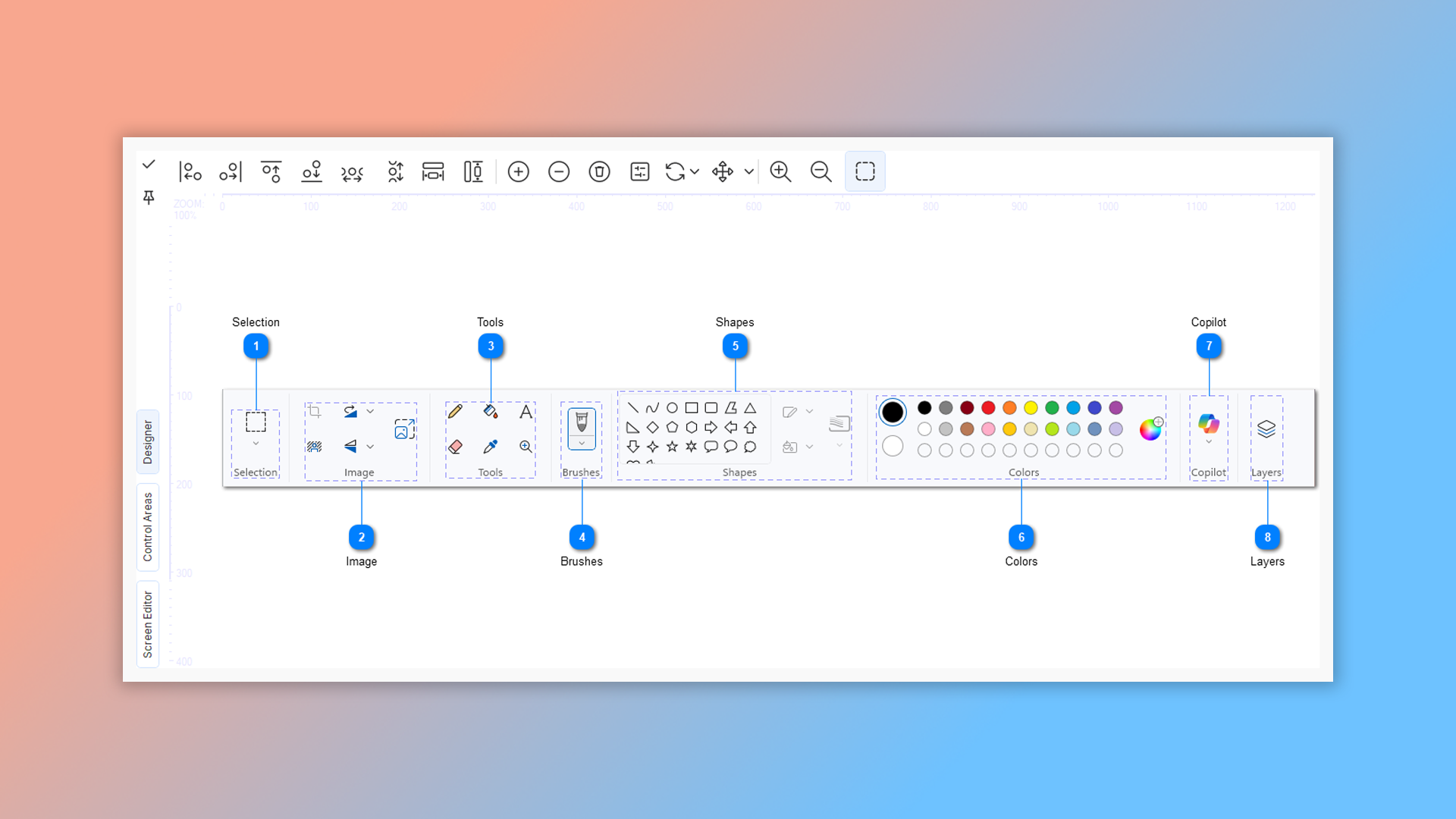
Wie annotiert man Bilder in Dr.Explain?
Dr.Explain erfasst Anwendungsfenster oder Webseiten und verwendet Algorithmen, um Oberflächenelemente wie Schaltflächen, Eingabefelder und Menüs automatisch zu erkennen. Anschließend werden nummerierte Markierungen mit Bezeichnungen generiert, was das Hinzufügen klarer Erklärungen für jedes Element erleichtert.
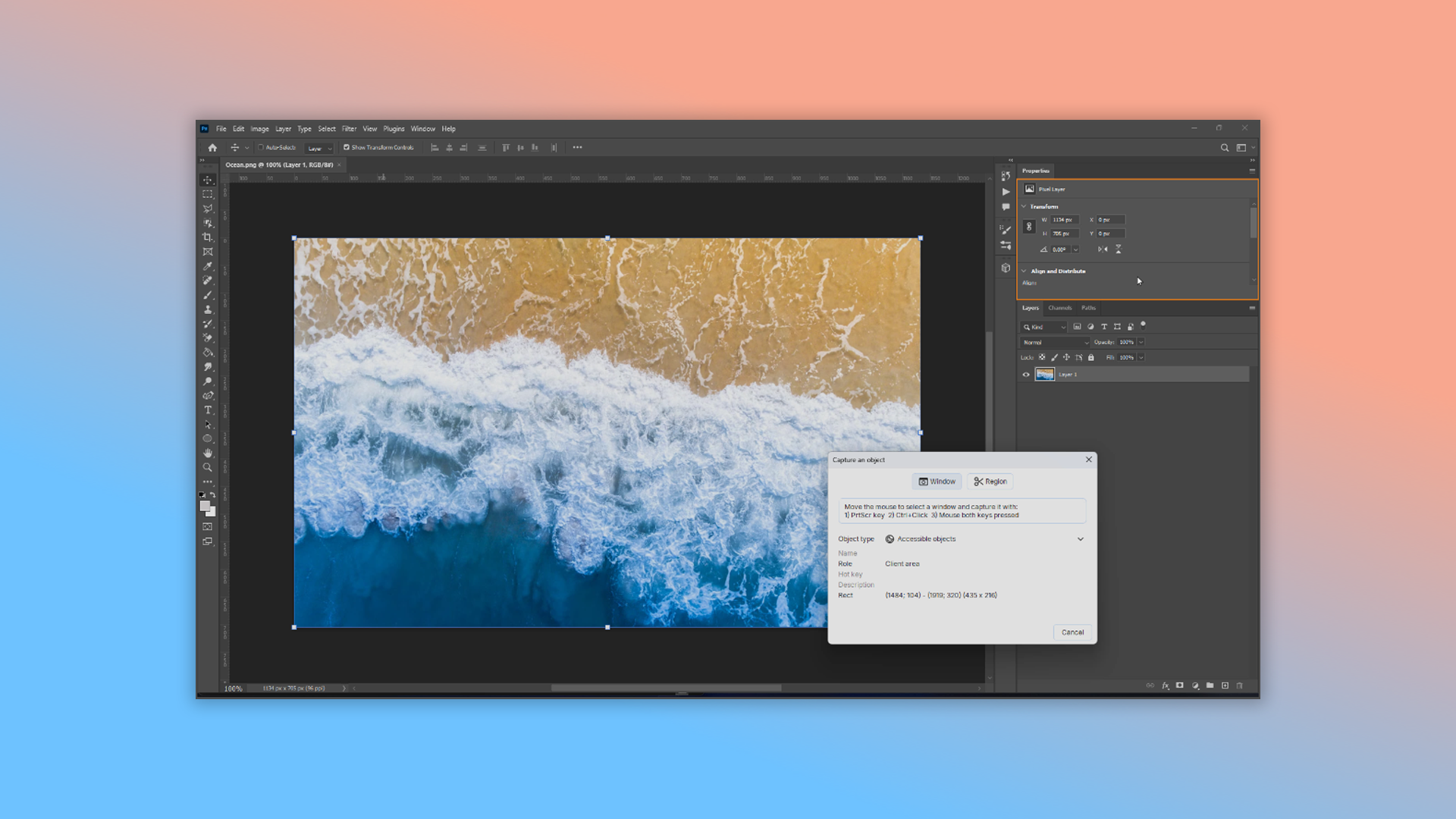
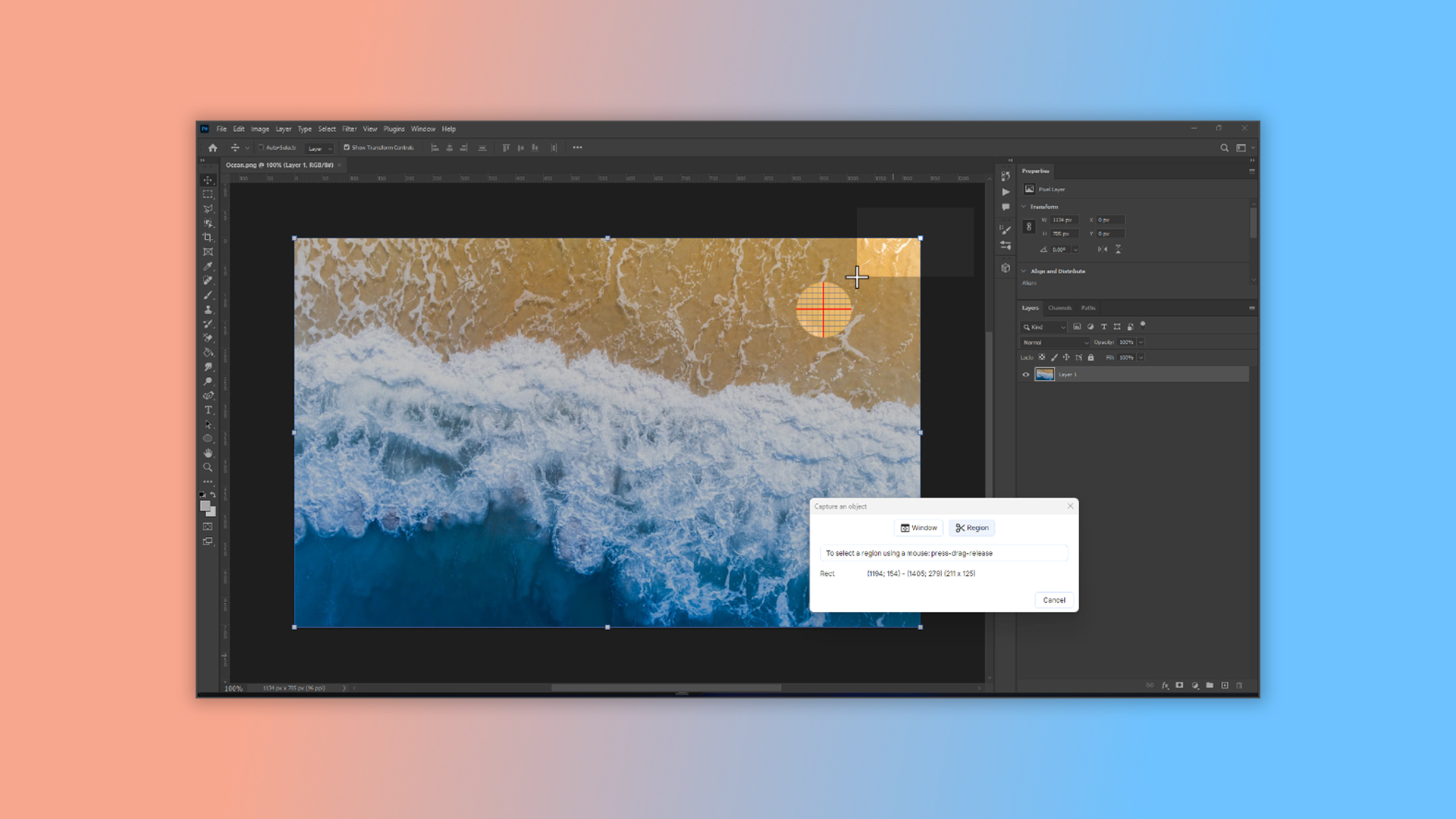
Bei der Bildschirmaufnahme hebt Dr.Explain Oberflächenbereiche hervor, so dass Sie gezielt bestimmte Teile annotieren können.
Sie können entweder das gesamte Fenster auf einmal erfassen, nur einen Teil der Oberfläche:
Oder nur einen ausgewählten Bereich:
Nach der Bildschirmaufnahme hebt das Tool die Oberflächenelemente automatisch hervor und öffnet den Callout-Designer. Hier können Sie das Bild anpassen, vergrößern oder verkleinern und unnötige Markierungen – die Formen, die wichtige Bildschirmelemente kennzeichnen – hinzufügen oder entfernen. Passen Sie den Stil der Annotationen an Ihr Benutzerhandbuch und Ihre Software an und fügen Sie dann Beschreibungen für jedes Oberflächenelement hinzu. Danach haben Sie einen klaren, informativen Screenshot, der die Funktionen Ihrer Software erklärt – bereit für den Einsatz in Ihrer Dokumentation.
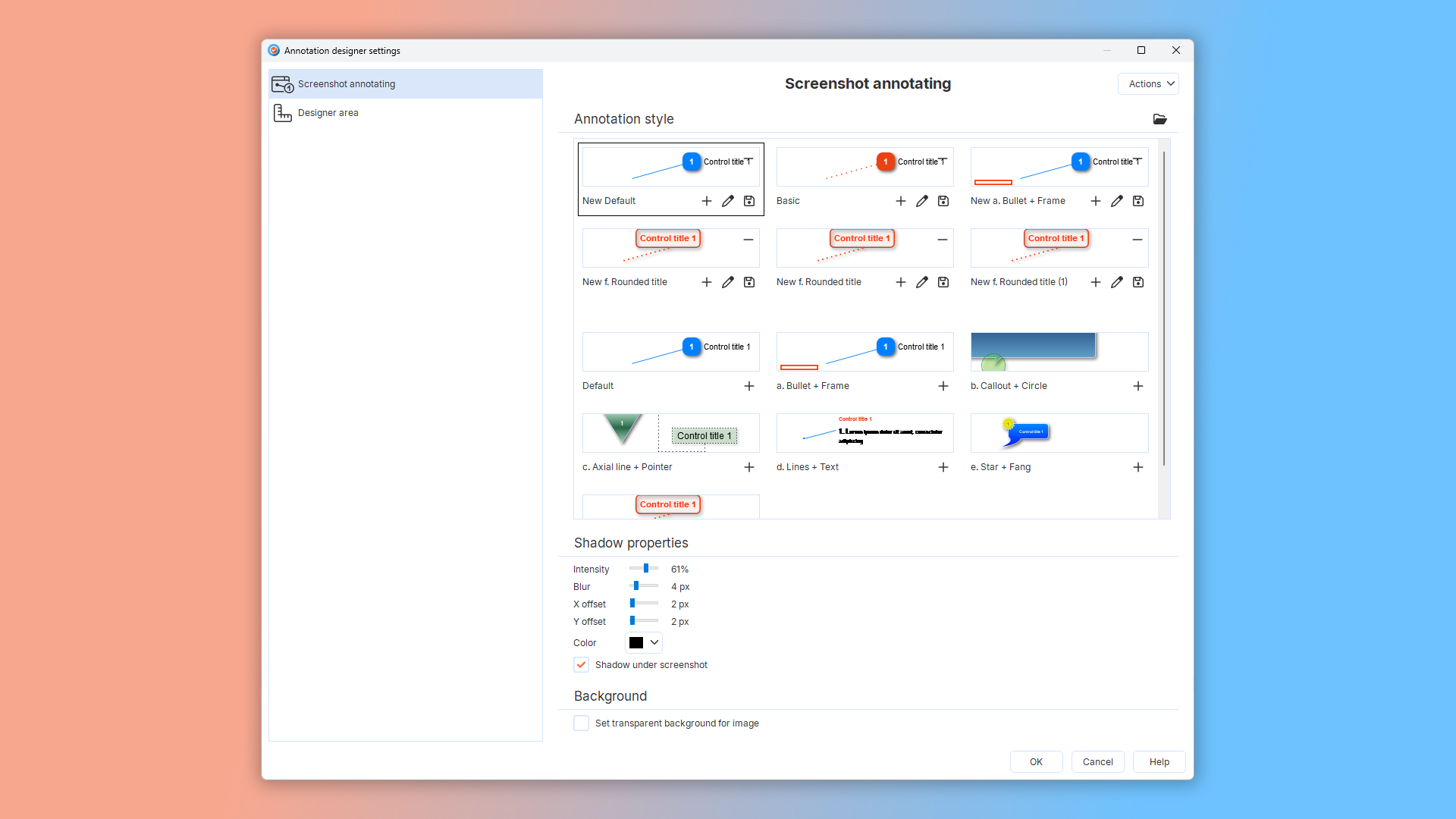
Jeder neue Screenshot wird automatisch als neuer Abschnitt im Inhaltsverzeichnis hinzugefügt. Die Annotationsmöglichkeiten erleichtern die Arbeit eines technischen Redakteurs erheblich – es sind keine externen Werkzeuge mehr nötig, um die Oberfläche zu beschreiben. Gleichzeitig erhalten die Nutzer klare visuelle Anleitungen, die ihnen helfen, das Programm oder den Webdienst schneller und komfortabler zu verstehen.
Beispiele für mit Dr.Explain erstellte Benutzerhandbücher
Als nächstes können Sie Beispiele für echte Benutzerhandbücher sehen, die mit Dr. erstellt wurden.Explain. Hier sind nur einige Arten von Handbüchern, die Sie mit unserer Software erstellen können:
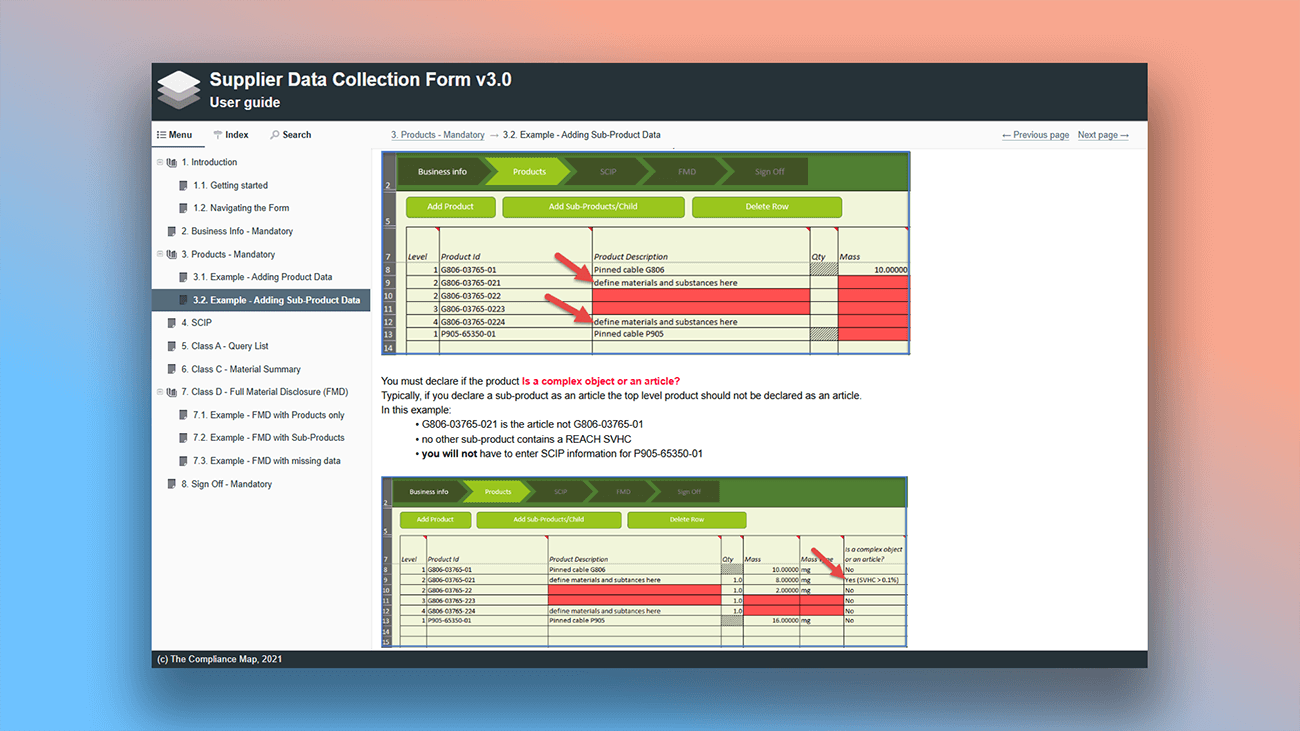
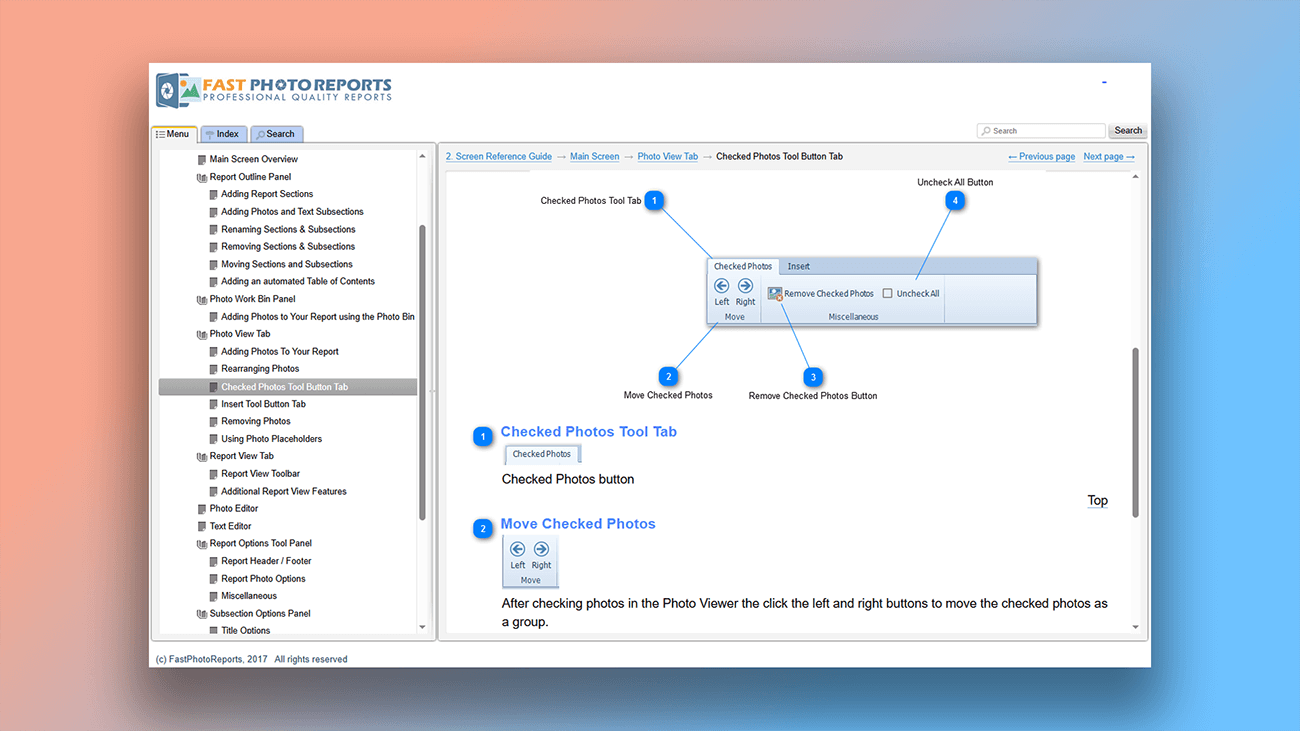
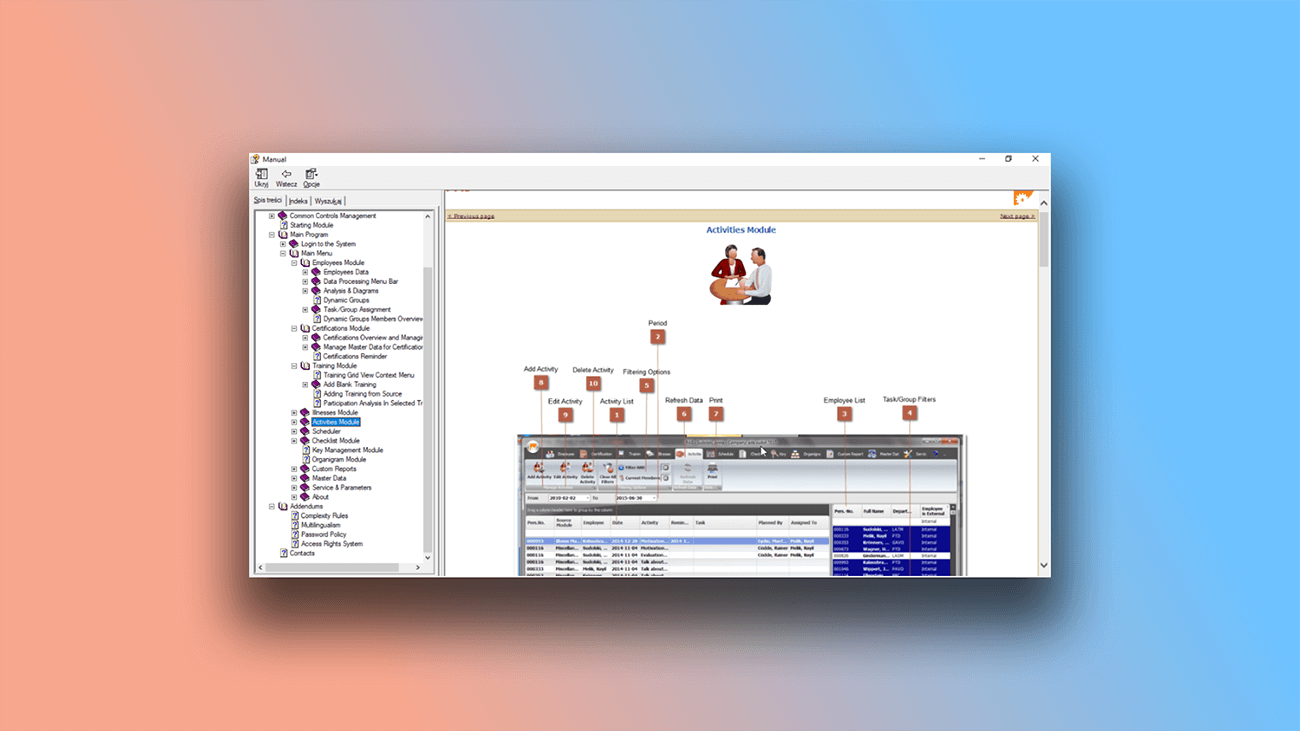
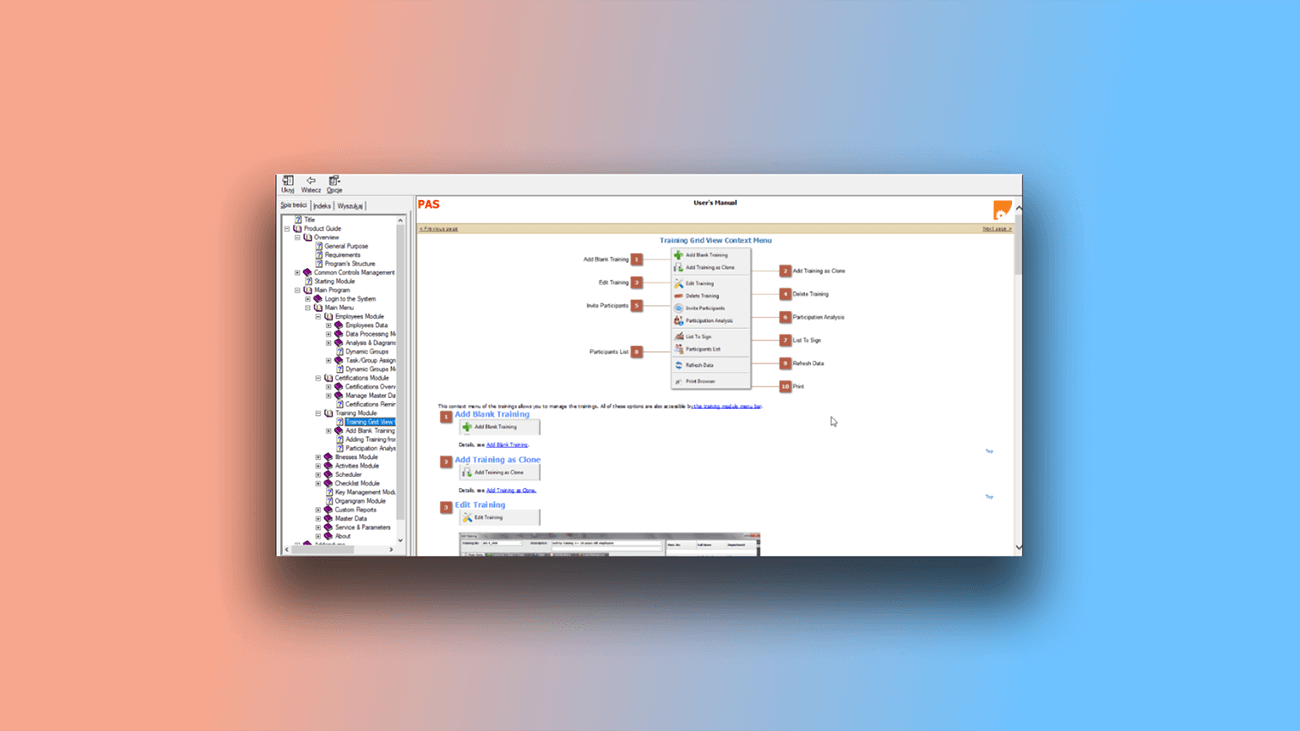
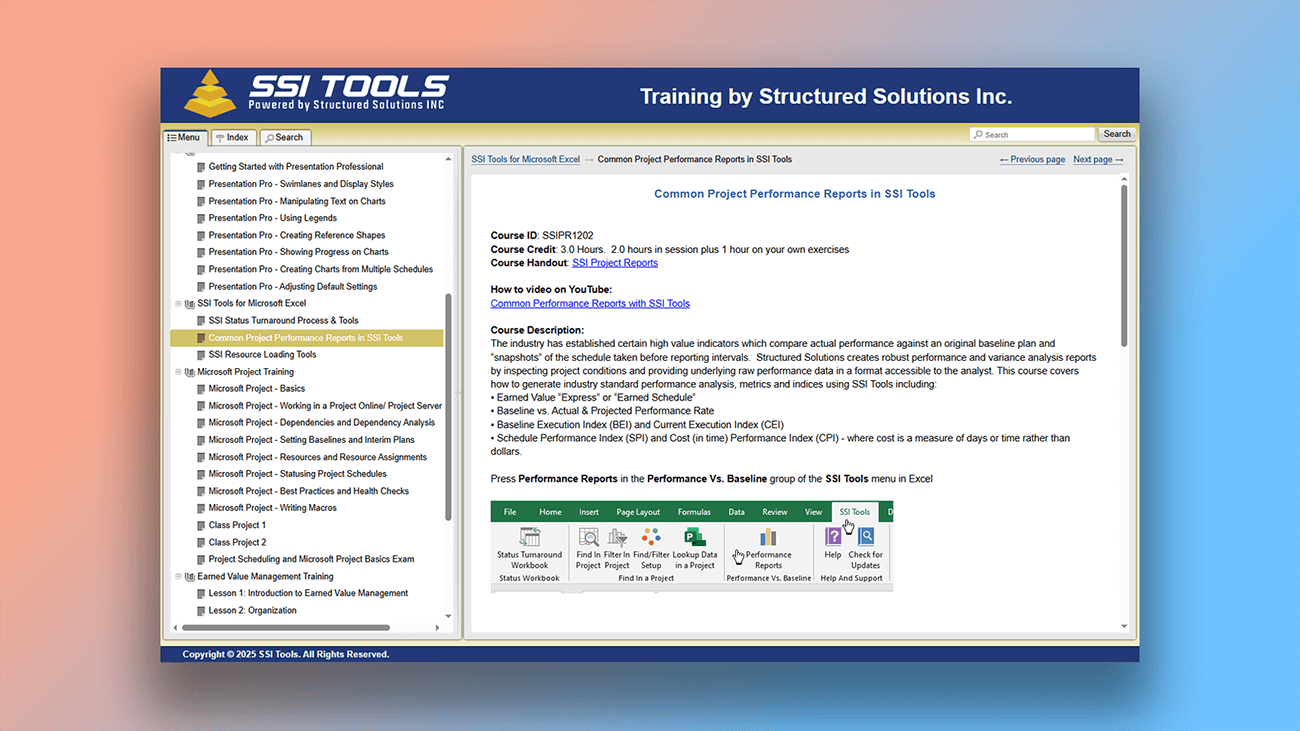
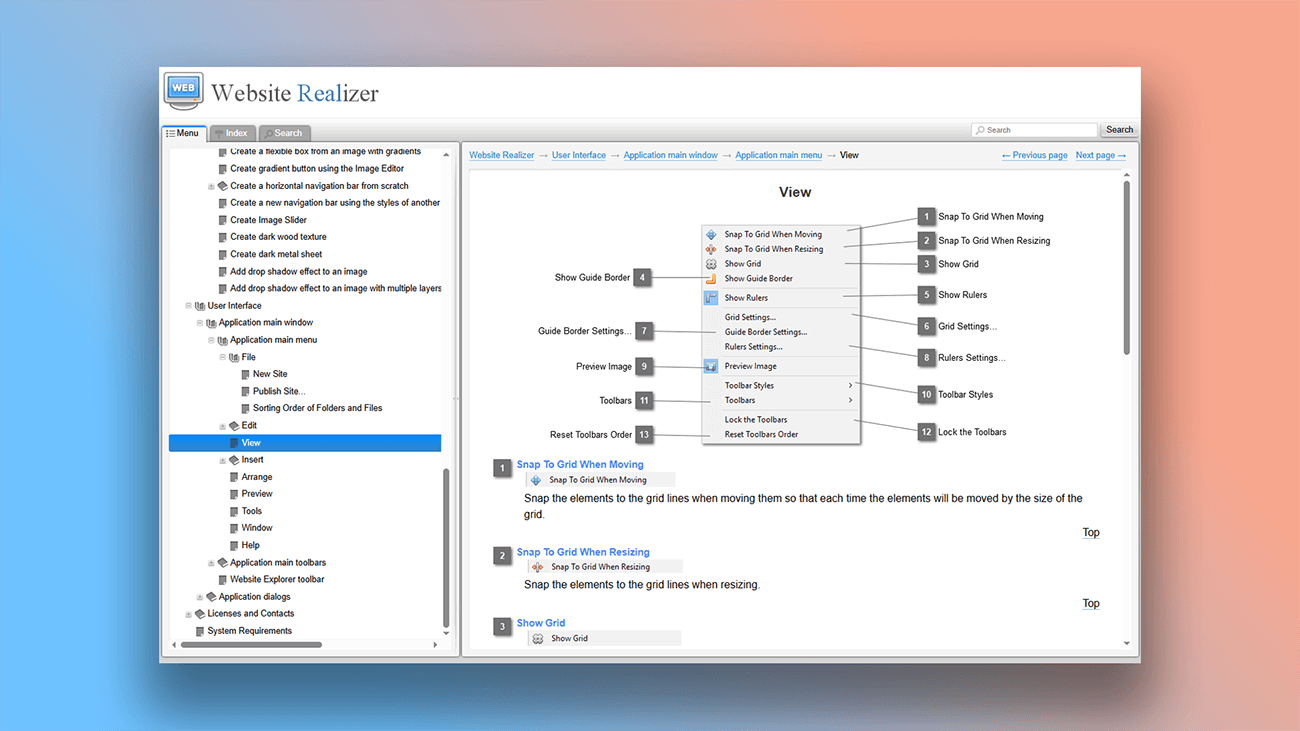
Was sind die Vorteile der Nutzung von Dr.Explain?
Autoren sparen erheblich Zeit. Durch die Verwendung vorgefertigter Vorlagen und automatisierter Werkzeuge beschleunigen Sie die Entwicklung der Dokumentation und erzielen gleichzeitig professionelle Ergebnisse, die auf den Benutzerkomfort ausgelegt sind.
Einfache und intuitive Annotationstools. Dr.Explain bietet flexible Einstellungen für Pfeile, Rahmen und Markierungen, die Screenshots klarer machen, ohne dass zusätzlicher Aufwand oder Drittanbieter-Software erforderlich ist.
Effiziente Bearbeitung großer Projekte. Dr.Explain beschleunigt die Arbeit an großen Dokumentationsprojekten, die zahlreiche annotierte Screenshots erfordern.
Einheitliche Dokumentationsstandards. Automatisch generierte Annotationen helfen, ein einheitliches Format zu wahren, verleihen Ihren Dokumenten ein professionelles Erscheinungsbild und verbessern die Klarheit der Informationen.
Vergleich der Annotationen in einem Cloud-Dienst und in Dr.Explain
Cloud-Plattformen (SaaS) haben in letzter Zeit stark an Popularität gewonnen. Vergleichen wir die Möglichkeiten eines Online-Dokumentationsdienstes mit der Funktionalität des Help-Authoring-Tools Dr.Explain.
| Cloud-Dienst (SaaS) | Dr.Explain-Anwendung | |
|---|---|---|
| Sicherheit | Daten werden auf einem entfernten Server gespeichert. | Daten werden lokal auf Ihrem Computer gespeichert. |
| Leistung | Abhängig von Geschwindigkeit und Stabilität der Internetverbindung. | Abhängig von der Rechenleistung Ihres Computers. |
| Export | Primär für Online-Dokumentation (HTML). Unterstützt selten CHM oder DOCX. | Gleichermaßen effektiv für Druck, in Anwendungen integrierte sowie Online-Handbücher (PDF, CHM, DOCX, HTML). |
Viele Cloud-Dienste konzentrieren sich in erster Linie auf die Veröffentlichung von Dokumentationen innerhalb ihrer eigenen Plattform, was Ihre Möglichkeiten zum Export in andere Formate einschränken kann. Die Wahl zwischen Dr.Explain und einem Cloud-Dienst hängt von Ihren spezifischen Anforderungen und Prioritäten ab. Wenn Sie erweiterte Automatisierung und detaillierte Annotationsfunktionen benötigen, ist Dr.Explain möglicherweise die bessere Wahl. Wenn Zugänglichkeit und Echtzeit-Zusammenarbeit wichtiger sind, könnte ein Cloud-Dienst die richtige Lösung sein.
Für welche Art von Benutzern ist Dr.Explain geeignet?
Dr.Explain ist ein Desktop-Help-Authoring-Tool und bietet klare Vorteile gegenüber Cloud-basierten Diensten – insbesondere in Bezug auf Sicherheit und Leistung. Es ist die richtige Lösung, wenn Sie Folgendes benötigen:
- fortschrittliche Werkzeuge für die Arbeit mit Bildern und Grafiken;
- flexible Kontrolle über das visuelle Design Ihrer Dokumentation;
- Fortschrittsverfolgung, besonders wenn mehrere Autoren zusammenarbeiten;
- Rechtschreibprüfung in mehreren Sprachen;
- die Option, eine unbefristete Lizenz ('perpetual license') zu erwerben.
Nutzer über die automatische Annotation von Screenshots in Dr.Explain

'Dr.Explain wurde uns von einem anderen Softwareanbieter empfohlen, hauptsächlich wegen der Möglichkeit, Screenshots direkt in der Anwendung einfach zu annotieren. Unsere Software hat viele verschiedene Bedienfelder und Dialoge, daher war dies eine Funktion, die wir als sehr nützlich empfanden. Die Möglichkeit, unsere Dokumente einfach online zu veröffentlichen, ist für uns ebenfalls sehr nützlich.'
Are Tømmerås, Senior-Geologe bei Migris

'Der Arbeitsablauf ist sehr bequem und natürlich. Die Software erstellt automatisch die Bildschirmaufnahmen und bereitet die Dokumentation so vor, dass Sie nur noch die Funktionen beschreiben müssen. Es ist fast wie ein Interview; Sie können einfach die Fragen beantworten, anstatt mit einer Schreibblockade auf den Bildschirm zu starren und zu überlegen, wo Sie anfangen sollen.'
Jeff Tindall, leitender Architekt bei Tindall Media

'Die Entwicklung war besonders unkompliziert, und die Bildannotation war eine sehr beeindruckende Funktion. Also kauften wir eine Lizenz und stellten dann fest, dass Tooltip-Einblendungen (Mouseover-Effekte) das Benutzererlebnis noch weiter verbesserten.'
Greg Bergsma, CEO von Raptor SSC Pty Ltd
Häufig gestellte Fragen (FAQ)
Haben Sie ein Benutzerhandbuch für Dr.Explain?
Ja, lesen Sie mehr über unser Help-Authoring-Tool im Dr.Explain-Benutzerhandbuch.
Kann ich die von Ihrer Anwendung generierten Annotationen bearbeiten und ändern?
Ja, Sie haben die volle Kontrolle, um alle automatisch generierten Annotationen zu bearbeiten.